

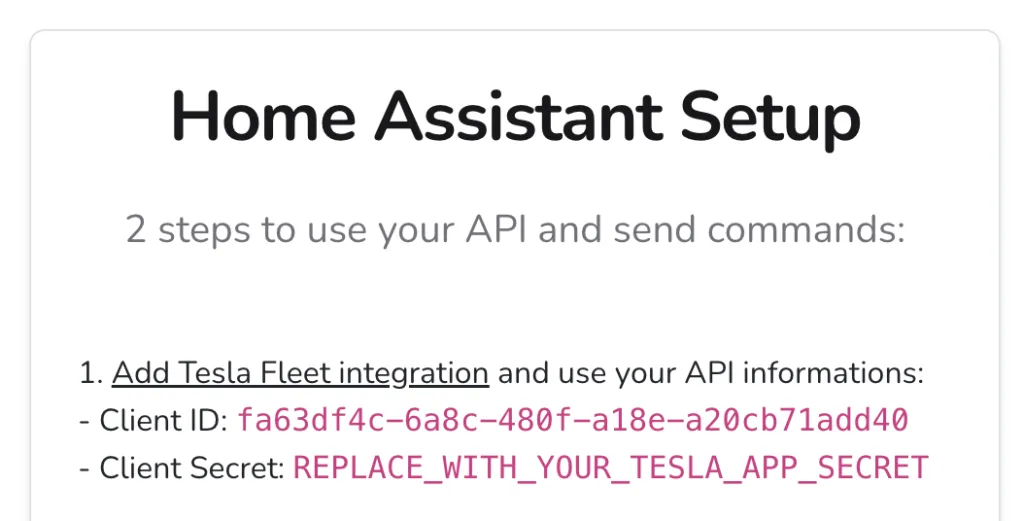
Sinds Tesla de oude owner-API heeft uitgeschakeld, heb je om je auto vanuit Home Assistant te besturen je eigen Tesla Fleet API-applicatie nodig — met een Client ID, een Client Secret en een ondertekende opdracht-proxy. Vroeger betekende dat uren aan configuratie. Met MyTeslaMate heb je het in slechts twee stappen werkend, zonder te programmeren:
- Stap 1 — Maak je eigen Tesla API (Client ID & Secret)
- Stap 2 — Verbind die met Home Assistant
Waarom je je eigen Tesla Fleet API nodig hebt
Eind 2023 sloot Tesla de oude owner-API af waar oudere integraties op steunden. Elke app die vandaag met een Tesla communiceert, moet de Tesla Fleet API gebruiken, en Tesla vereist dat elke opdracht cryptografisch wordt ondertekend door een geregistreerde applicatie die zijn eigen publieke sleutel host. In de praktijk betekent dat dat je drie dingen nodig hebt:
- Een Client ID en een Client Secret van een geregistreerde Tesla developer-applicatie.
- Een publieke sleutel die op een vaste URL op je eigen domein wordt gepubliceerd.
- Een opdracht-proxy die elk verzoek ondertekent voordat het Tesla bereikt.
Dat allemaal zelf draaien is mogelijk maar bewerkelijk. MyTeslaMate host de publieke sleutel, ondertekent de opdrachten en stuurt de verzoeken voor je door — zodat Home Assistant alleen je Client ID, je Client Secret en je persoonlijke subdomein nodig heeft.
1. Maak je eigen Tesla API
Eerst moet je een Tesla API-applicatie aanmaken. MyTeslaMate neemt de moeilijke delen voor zijn rekening — het hosten van je publieke sleutel, het ondertekenen van opdrachten en het doorsturen van verzoeken naar Tesla — zodat je dat niet zelf hoeft te draaien.
Volg onze handleiding om je Tesla API in een minuut te registreren en open daarna de Home Assistant-installatie op je Tesla API-pagina.
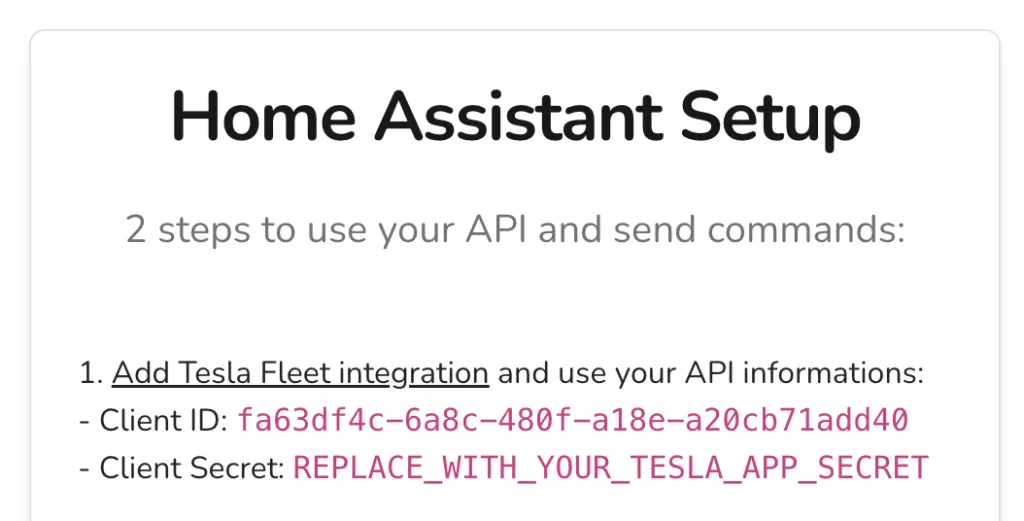
Goed gedaan — je bent klaar om je Tesla API in Home Assistant te gebruiken.
2. Je eigen Tesla API in Home Assistant
Binnen ongeveer een minuut kun je je Tesla rechtstreeks vanuit Home Assistant volgen en besturen:
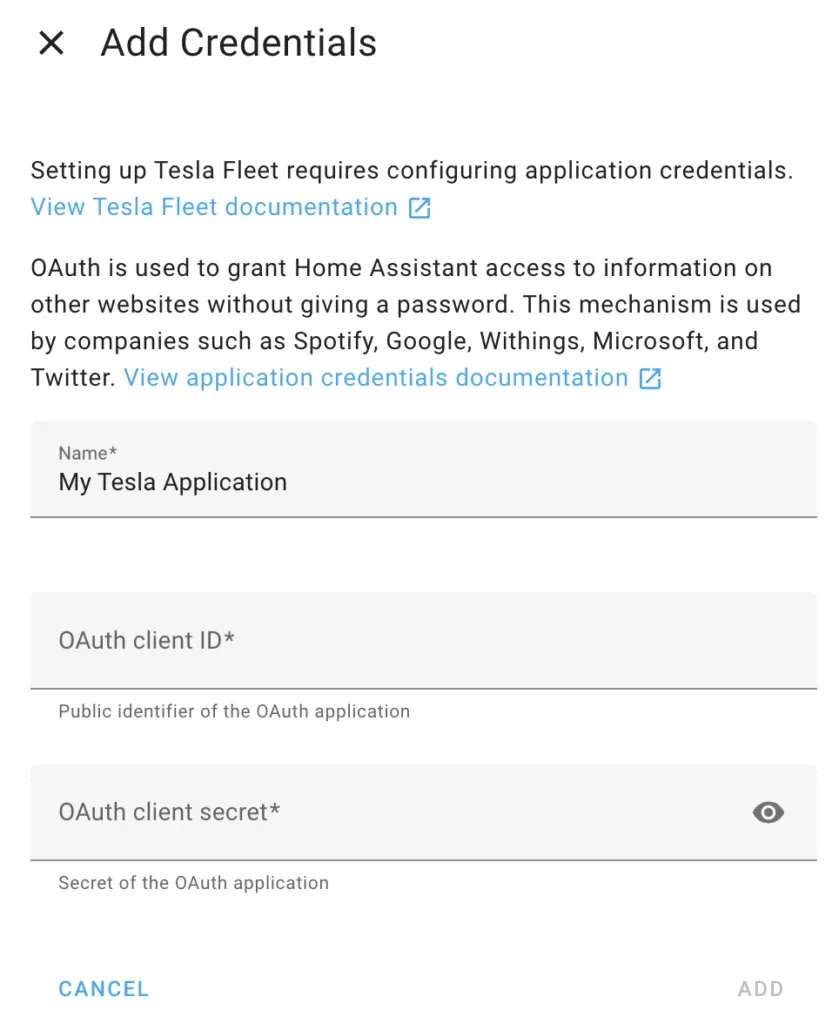
- Voeg de officiële Tesla Fleet-integratie toe (ga naar Instellingen > Apparaten en diensten > Integratie toevoegen > Tesla > Tesla Fleet) en plak de Client ID en het Client Secret uit de vorige stap.
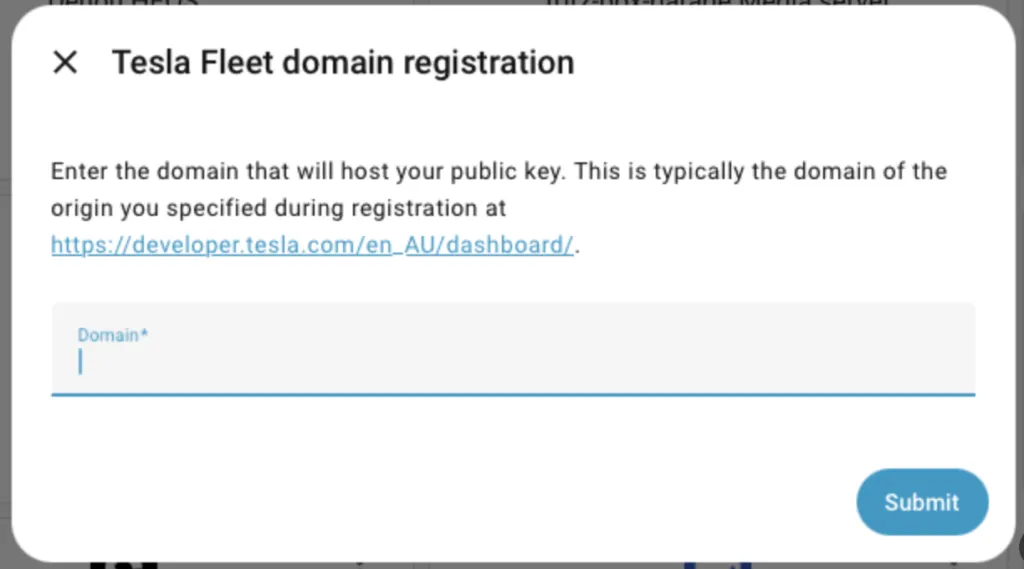
- Nadat je bent ingelogd bij Tesla, voer je je persoonlijke subdomein in met dit formaat:
app-xxxxx.myteslamate.com
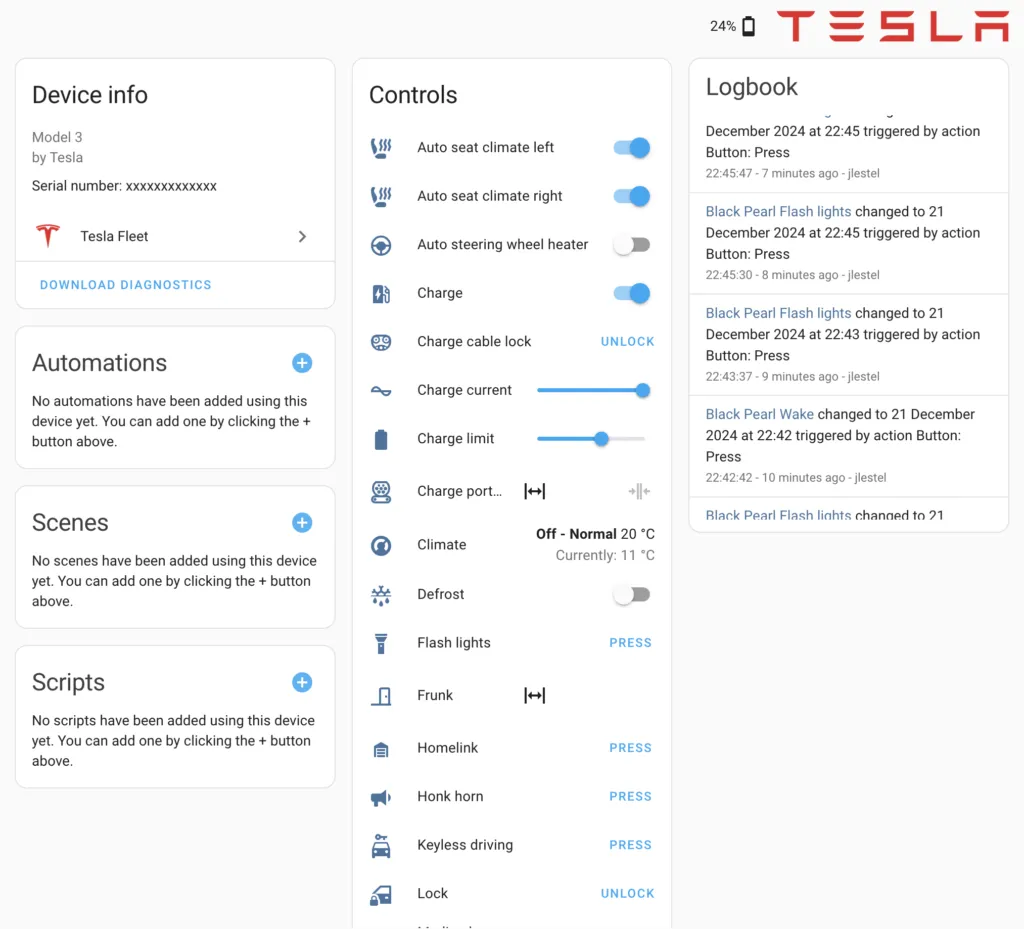
- Je kunt je voertuig(en) nu in Home Assistant bekijken.
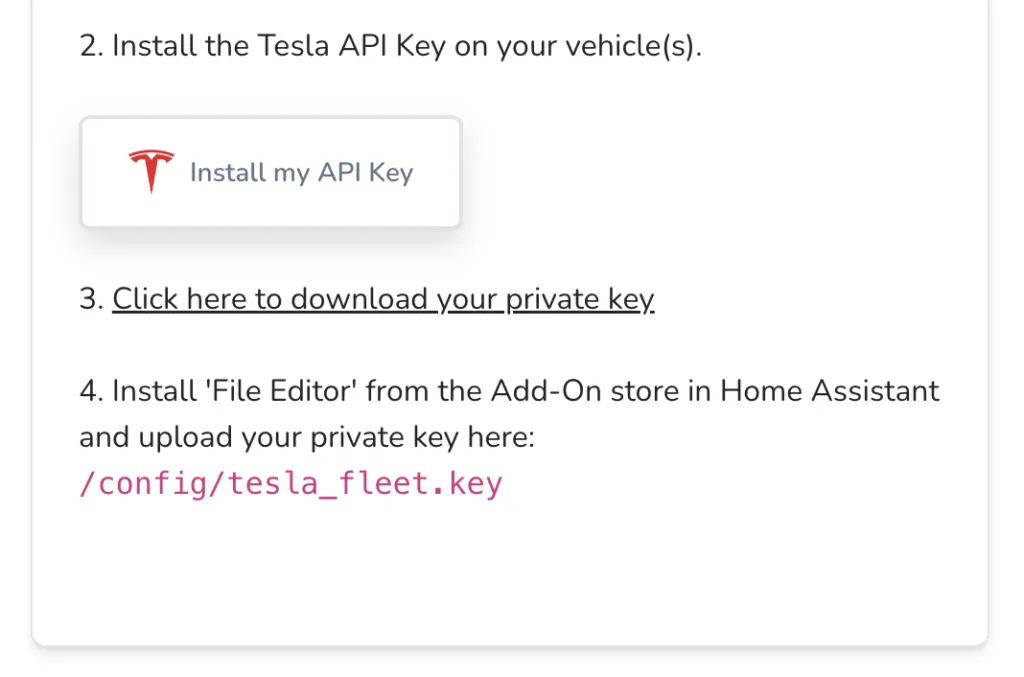
- Om opdrachten te sturen (vergrendelen, klimaat, laden en meer) moet je:
- je API op je voertuig installeren vanuit MyTeslaMate, en
- je privésleutel downloaden en naar Home Assistant kopiëren. Upload het bestand naar dit pad:
/config/tesla-fleet.key
Top — je Home Assistant is nu gekoppeld aan je Tesla API-applicatie! Vanaf hier is elke Tesla-entiteit beschikbaar voor je automatiseringen, dashboards en scripts.
Wat je kunt besturen vanuit Home Assistant
Zodra de Tesla Fleet-integratie is verbonden, stelt Home Assistant je auto beschikbaar als tientallen entiteiten. De handigste:
- Laden — laden starten/stoppen, de laadlimiet instellen, de laadstroom aanpassen en de laadpoortklep openen of sluiten.
- Klimaat — de klimaatregeling aan/uit zetten, de streeftemperatuur instellen, oververhittingsbescherming van de cabine inschakelen en de stoelen of het stuur verwarmen.
- Beveiliging — de deuren vergrendelen/ontgrendelen, Sentry Mode in-/uitschakelen, met de lichten knipperen en toeteren.
- Openingen — de ramen op een kier zetten of sluiten, en de frunk of kofferbak openen.
- Live-gegevens — batterijniveau, actieradius, laadstatus, binnen-/buitentemperatuur, kilometerstand en locatie (
device_tracker).
Elk van deze is een standaard Home Assistant-entiteit, dus je kunt ze op een dashboard plaatsen, ze beschikbaar maken voor spraakassistenten of ze gebruiken als triggers en acties in automatiseringen.
Voorbeelden van automatiseringen
Hier zijn drie automatiseringen die Tesla-eigenaren het vaakst instellen. Vervang my_tesla door de entiteits-slug van je voertuig.
Stel de laadlimiet in op 80% wanneer je thuiskomt:
automation:
  - alias: "Tesla – 80% charge limit at home"
    trigger:
      - platform: zone
        entity_id: device_tracker.my_tesla_location
        zone: zone.home
        event: enter
    action:
      - service: number.set_value
        target:
          entity_id: number.my_tesla_charge_limit
        data:
          value: 80
Krijg een melding wanneer het laden voltooid is:
automation:
  - alias: "Tesla – charging complete"
    trigger:
      - platform: state
        entity_id: sensor.my_tesla_charging
        to: "Complete"
    action:
      - service: notify.mobile_app
        data:
          message: "Your Tesla is fully charged 🔋"
Verwarm de cabine 30 minuten voor je ochtendrit voor:
automation:
  - alias: "Tesla – preheat before commute"
    trigger:
      - platform: time
        at: "07:30:00"
    condition:
      - condition: state
        entity_id: binary_sensor.workday_sensor
        state: "on"
    action:
      - service: climate.turn_on
        target:
          entity_id: climate.my_tesla_climate
Problemen oplossen
Een paar problemen komen vaak voor — zo los je ze snel op:
- Opdrachten mislukken of entiteiten zijn alleen-lezen. Je hebt de virtuele sleutel niet op de auto geïnstalleerd. Installeer je API op het voertuig vanuit MyTeslaMate, kopieer dan je privésleutel naar
/config/tesla-fleet.keyen herstart Home Assistant. - “Ongeldig subdomein” of verbindingsfouten. Het subdomein moet exact
app-xxxxx.myteslamate.comzijn (met hetapp--voorvoegsel en zonderhttps://). - Entiteiten tonen niet beschikbaar. De auto slaapt. Tesla rapporteert alleen verse gegevens wanneer het voertuig wakker is; gebruik de wakker maken-knop spaarzaam, want frequent pollen leegt de 12V-accu en verbruikt API-credits.
- Het werkte, maar stopte na een tijdje. Je Tesla-token is verlopen. Verifieer de integratie opnieuw via Instellingen > Apparaten en diensten > Tesla Fleet > Configureren.
Veelgestelde vragen
Heb ik een MyTeslaMate-abonnement nodig om Home Assistant te gebruiken?
Nee. Je eigen Tesla API maken en die via onze proxy met Home Assistant verbinden is gratis. Een abonnement voegt alleen de gehoste TeslaMate-dashboards, back-ups en ondersteuning toe.
Vervangt dit TeslaMate?
Nee — het is aanvullend. TeslaMate registreert en visualiseert je geschiedenis; met de Home Assistant-integratie kun je de auto besturen en automatiseringen bouwen. Veel eigenaren gebruiken beide naast elkaar.
Waarom heeft mijn auto een “virtuele sleutel” nodig?
Tesla vereist dat elke opdracht cryptografisch wordt ondertekend. Door de virtuele sleutel te installeren (je API op het voertuig) machtig je de proxy van MyTeslaMate om opdrachten te ondertekenen, en dat is wat Home Assistant in staat stelt om de deuren te vergrendelen, het laden te starten enzovoort.
Houdt Home Assistant mijn Tesla wakker?
Alleen als je te agressief pollt. De integratie leest gecachete gegevens wanneer de auto slaapt en laat hem standaard slapen. Vermijd automatiseringen die de auto om de paar minuten wakker maken.
Deel gerust je feedback via de chat :)