

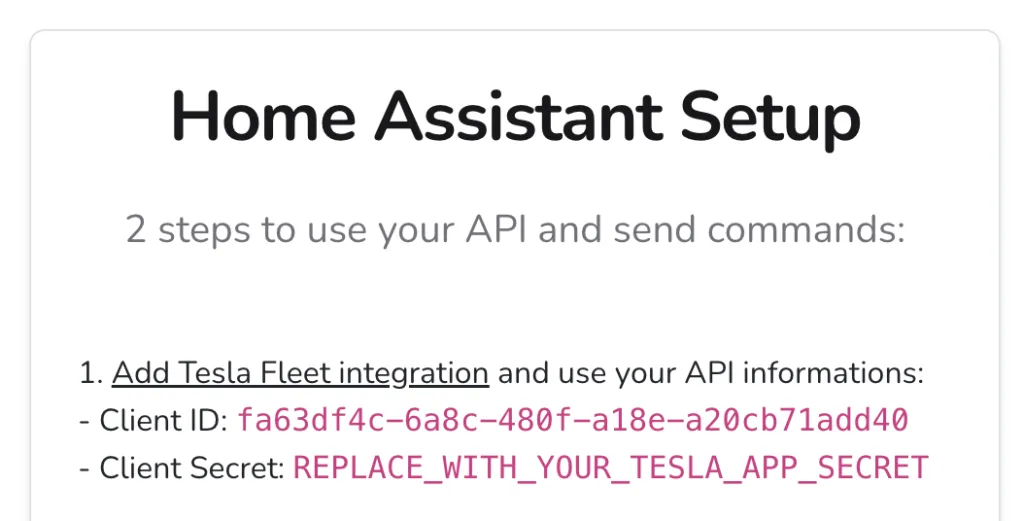
Da quando Tesla ha dismesso la vecchia owner API, per controllare la tua auto da Home Assistant serve una tua applicazione della Tesla Fleet API — con un Client ID, un Client Secret e un proxy di comandi firmato. Un tempo significava ore di configurazione. Con MyTeslaMate puoi averla operativa in soli due passaggi, senza scrivere codice:
- Passaggio 1 — Crea la tua API Tesla (Client ID e Secret)
- Passaggio 2 — Collegala a Home Assistant
Perché ti serve la tua Tesla Fleet API
Alla fine del 2023 Tesla ha chiuso la vecchia owner API su cui si basavano le integrazioni più datate. Oggi ogni app che comunica con una Tesla deve usare la Tesla Fleet API, e Tesla richiede che ogni comando sia firmato crittograficamente da un’applicazione registrata che ospita la propria chiave pubblica. In pratica ti servono tre cose:
- Un Client ID e un Client Secret di un’applicazione sviluppatore Tesla registrata.
- Una chiave pubblica pubblicata a un URL fisso sul tuo dominio.
- Un proxy di comandi che firma ogni richiesta prima che raggiunga Tesla.
Gestire tutto questo in autonomia è possibile ma noioso. MyTeslaMate ospita la chiave pubblica, firma i comandi e fa da proxy alle richieste al posto tuo — così a Home Assistant servono soltanto il tuo Client ID, il tuo Client Secret e il tuo sottodominio personale.
1. Crea la tua API Tesla
Per prima cosa devi creare un’applicazione API Tesla. MyTeslaMate si occupa delle parti più complesse — ospitare la tua chiave pubblica, firmare i comandi e fare da proxy alle richieste verso Tesla — così non devi gestire nulla di tutto ciò.
Segui la nostra guida per registrare la tua API Tesla in un minuto, poi apri la configurazione di Home Assistant nella tua pagina API Tesla.
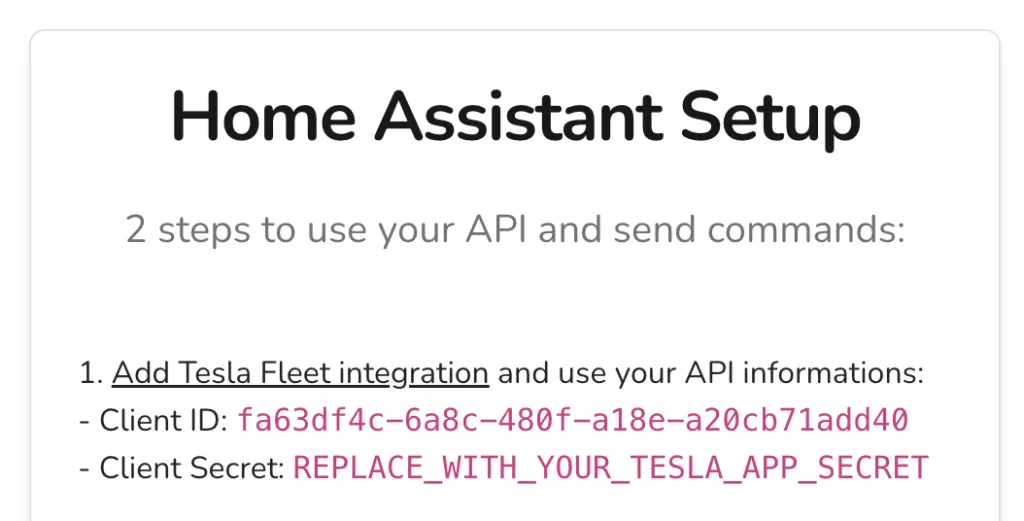
Ottimo — sei pronto a usare la tua API Tesla in Home Assistant.
2. La tua API Tesla in Home Assistant
In circa un minuto potrai monitorare e controllare la tua Tesla direttamente da Home Assistant:
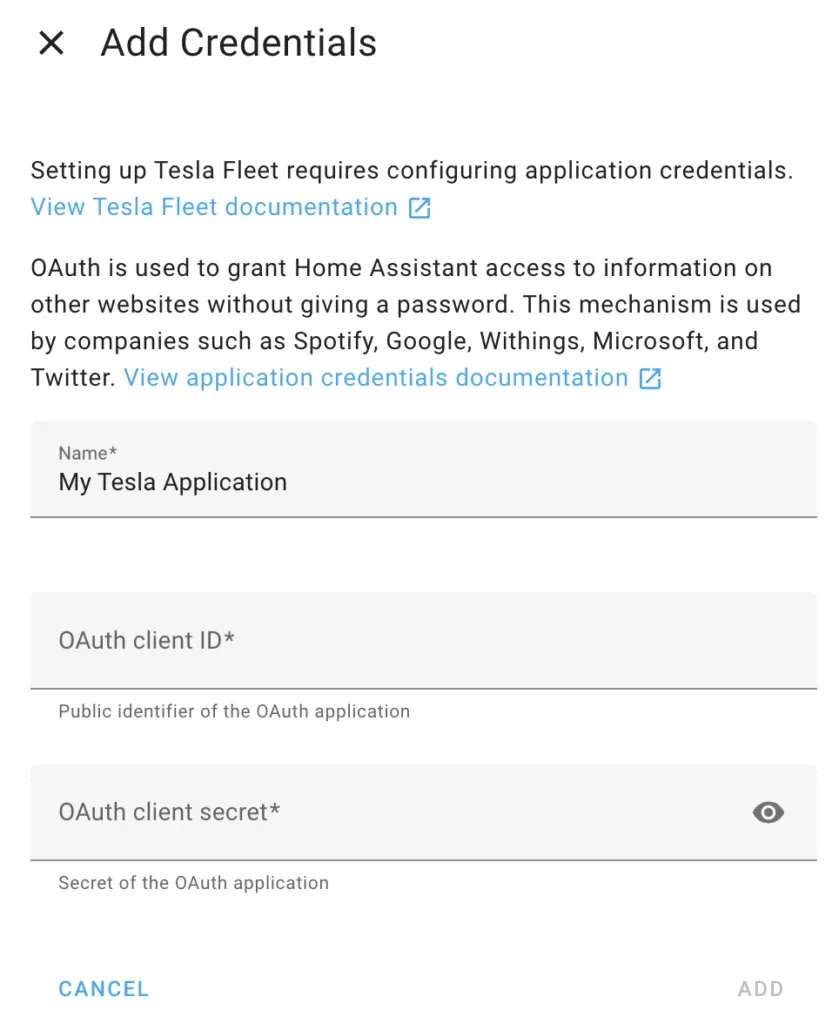
- Aggiungi l’integrazione ufficiale Tesla Fleet (vai su Impostazioni > Dispositivi e servizi > Aggiungi integrazione > Tesla > Tesla Fleet) e incolla il Client ID e il Client Secret ottenuti al passaggio precedente.
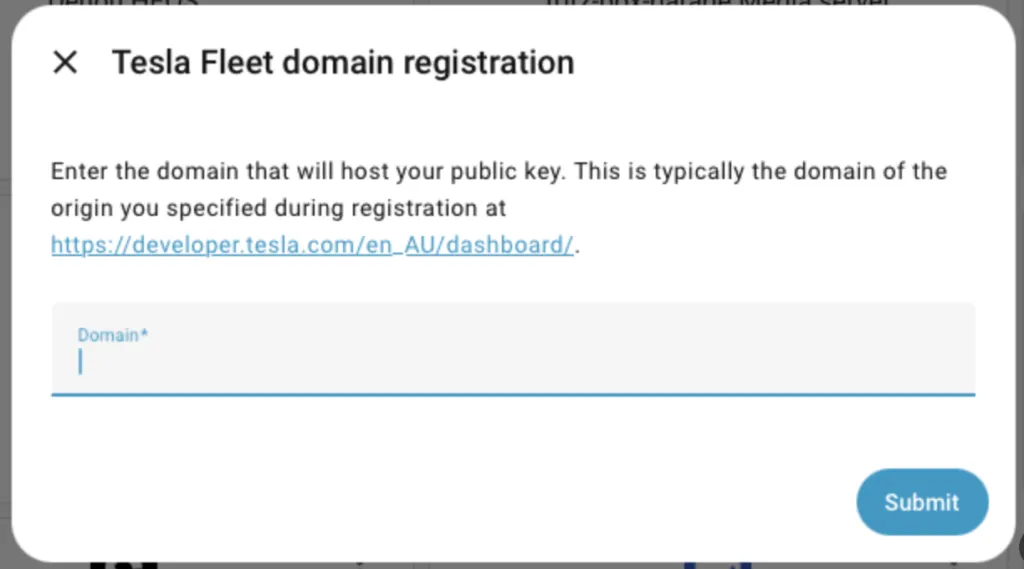
- Dopo aver effettuato l’accesso con Tesla, inserisci il tuo sottodominio personale in questo formato:
app-xxxxx.myteslamate.com
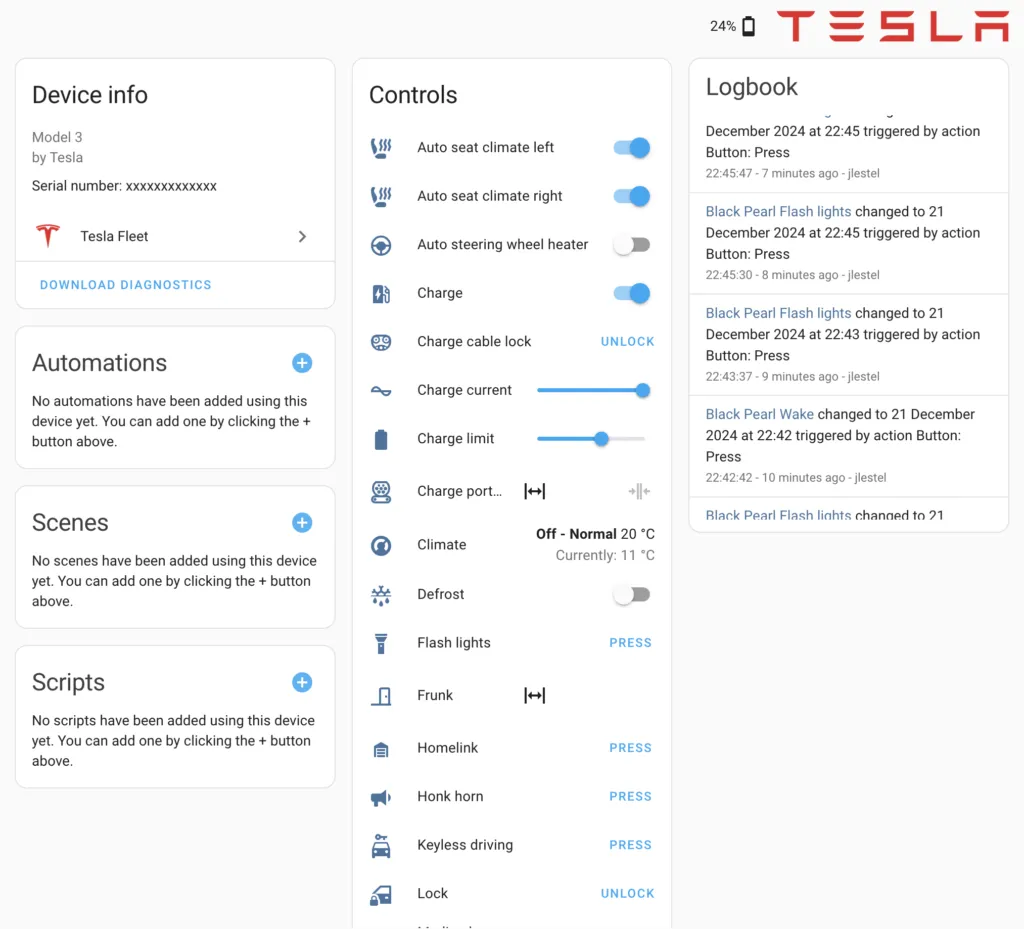
- Ora puoi visualizzare il tuo o i tuoi veicoli in Home Assistant.
- Per inviare comandi (blocco, climatizzazione, ricarica e altro) devi:
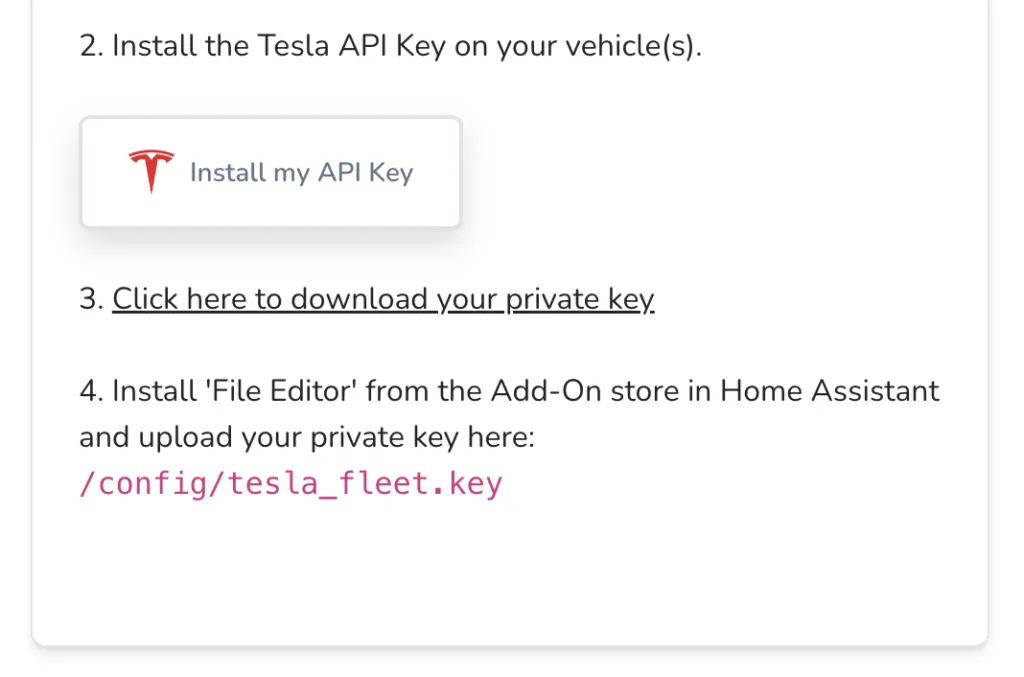
- installare la tua API sul veicolo da MyTeslaMate, e
- scaricare la tua chiave privata e copiarla in Home Assistant. Carica il file in questo percorso:
/config/tesla-fleet.key
Perfetto — il tuo Home Assistant è ora collegato alla tua applicazione API Tesla! Da qui, ogni entità Tesla è disponibile per le tue automazioni, dashboard e script.
Cosa puoi controllare da Home Assistant
Una volta collegata l’integrazione Tesla Fleet, Home Assistant espone la tua auto come decine di entità. Le più utili:
- Ricarica — avvia/interrompi la ricarica, imposta il limite di carica, regola la corrente di ricarica e apri o chiudi lo sportello della presa di ricarica.
- Climatizzazione — accendi/spegni il clima, imposta la temperatura desiderata, attiva la protezione dal surriscaldamento dell’abitacolo e riscalda i sedili o il volante.
- Sicurezza — blocca/sblocca le portiere, attiva/disattiva la Sentry Mode, lampeggia con i fari e suona il clacson.
- Aperture — apri o chiudi i finestrini, e apri il frunk o il bagagliaio.
- Dati in tempo reale — livello della batteria, autonomia, stato di ricarica, temperatura interna/esterna, contachilometri e posizione (
device_tracker).
Ognuna di queste è una normale entità Home Assistant, quindi puoi inserirle in una dashboard, esporle agli assistenti vocali oppure usarle come trigger e azioni nelle automazioni.
Esempi di automazioni
Ecco tre automazioni che i proprietari di Tesla configurano più spesso. Sostituisci my_tesla con lo slug dell’entità del tuo veicolo.
Imposta il limite di carica all’80% quando arrivi a casa:
automation:
  - alias: "Tesla – 80% charge limit at home"
    trigger:
      - platform: zone
        entity_id: device_tracker.my_tesla_location
        zone: zone.home
        event: enter
    action:
      - service: number.set_value
        target:
          entity_id: number.my_tesla_charge_limit
        data:
          value: 80
Ricevi una notifica quando la ricarica è completata:
automation:
  - alias: "Tesla – charging complete"
    trigger:
      - platform: state
        entity_id: sensor.my_tesla_charging
        to: "Complete"
    action:
      - service: notify.mobile_app
        data:
          message: "Your Tesla is fully charged 🔋"
Preriscalda l’abitacolo 30 minuti prima del tragitto mattutino:
automation:
  - alias: "Tesla – preheat before commute"
    trigger:
      - platform: time
        at: "07:30:00"
    condition:
      - condition: state
        entity_id: binary_sensor.workday_sensor
        state: "on"
    action:
      - service: climate.turn_on
        target:
          entity_id: climate.my_tesla_climate
Risoluzione dei problemi
Alcuni intoppi capitano spesso — ecco come risolverli rapidamente:
- I comandi falliscono o le entità sono di sola lettura. Non hai installato la chiave virtuale sull’auto. Installa la tua API sul veicolo da MyTeslaMate, poi copia la tua chiave privata in
/config/tesla-fleet.keye riavvia Home Assistant. - Errori di “sottodominio non valido” o di connessione. Il sottodominio deve essere esattamente
app-xxxxx.myteslamate.com(con il prefissoapp-e senzahttps://). - Le entità risultano non disponibili. L’auto è in standby. Tesla riporta dati aggiornati solo quando il veicolo è sveglio; usa il pulsante wake con parsimonia, perché un polling frequente scarica la batteria a 12V e consuma crediti API.
- Funzionava, poi dopo un po’ si è interrotto. Il tuo token Tesla è scaduto. Riautentica l’integrazione da Impostazioni > Dispositivi e servizi > Tesla Fleet > Configura.
Domande frequenti
Mi serve un abbonamento MyTeslaMate per usare Home Assistant?
No. Creare la tua API Tesla e collegarla a Home Assistant tramite il nostro proxy è gratuito. Un abbonamento aggiunge soltanto le dashboard TeslaMate ospitate, i backup e il supporto.
Questo sostituisce TeslaMate?
No — è complementare. TeslaMate registra e visualizza la tua cronologia; l’integrazione con Home Assistant ti permette di controllare l’auto e creare automazioni. Molti proprietari usano entrambi in parallelo.
Perché la mia auto ha bisogno di una “chiave virtuale”?
Tesla richiede che ogni comando sia firmato crittograficamente. Installare la chiave virtuale (la tua API sul veicolo) autorizza il proxy di MyTeslaMate a firmare i comandi, ed è ciò che consente a Home Assistant di bloccare le portiere, avviare la ricarica e così via.
Home Assistant terrà sveglia la mia Tesla?
Solo se effettui un polling troppo aggressivo. L’integrazione legge i dati in cache quando l’auto è in standby e la lascia dormire per impostazione predefinita. Evita automazioni che risvegliano l’auto ogni pochi minuti.
Sentiti libero di condividere il tuo feedback in chat :)