

Vous voulez créer votre propre application API Tesla ? Ce guide vous accompagne pas à pas en quelques minutes — sans aucun code, et sans carte de crédit.
Qu’est-ce que la Tesla Fleet API ?
Depuis que Tesla a retiré l’ancienne owner API, toute application qui lit les données de votre véhicule ou envoie des commandes doit utiliser la Tesla Fleet API via une application développeur enregistrée (avec un Client ID et un Client Secret). Créer cette application, c’est précisément ce que couvre ce guide. Une fois configurée, vous pouvez l’utiliser avec un TeslaMate auto-hébergé, Home Assistant, evcc ou vos propres scripts — et Tesla accorde même un crédit d’utilisation de 10 $/mois aux comptes développeur.
1. Créez un compte développeur Tesla
Vous devez créer un compte développeur Tesla et soumettre une nouvelle application.
- Inscrivez-vous en tant que développeur Tesla avec votre compte Tesla
- Soumettez une « New Request » depuis le tableau de bord

Bravo — vous êtes prêt à créer votre application.
2. Créez votre propre API Tesla (6 étapes faciles)
MyTeslaMate fournit tous les points de terminaison dont vous avez besoin pour créer votre application API Tesla. Une fois créée, vous pourrez l’utiliser dans TeslaMate, Home Assistant ou partout ailleurs.
- Liez votre application à votre profil
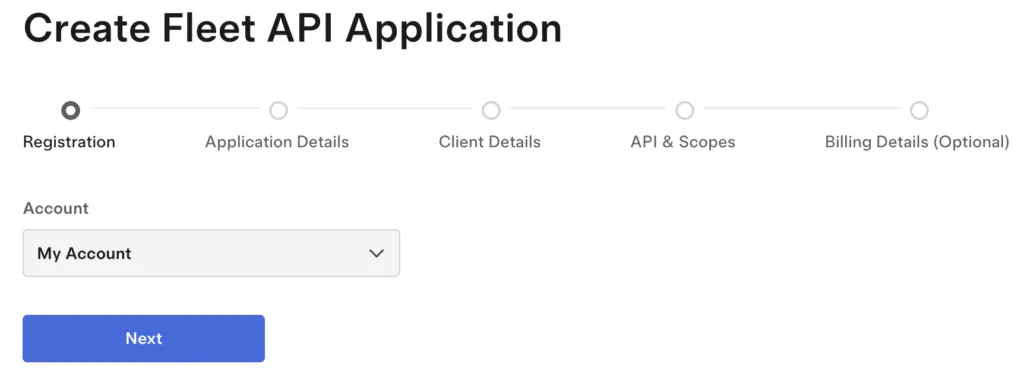
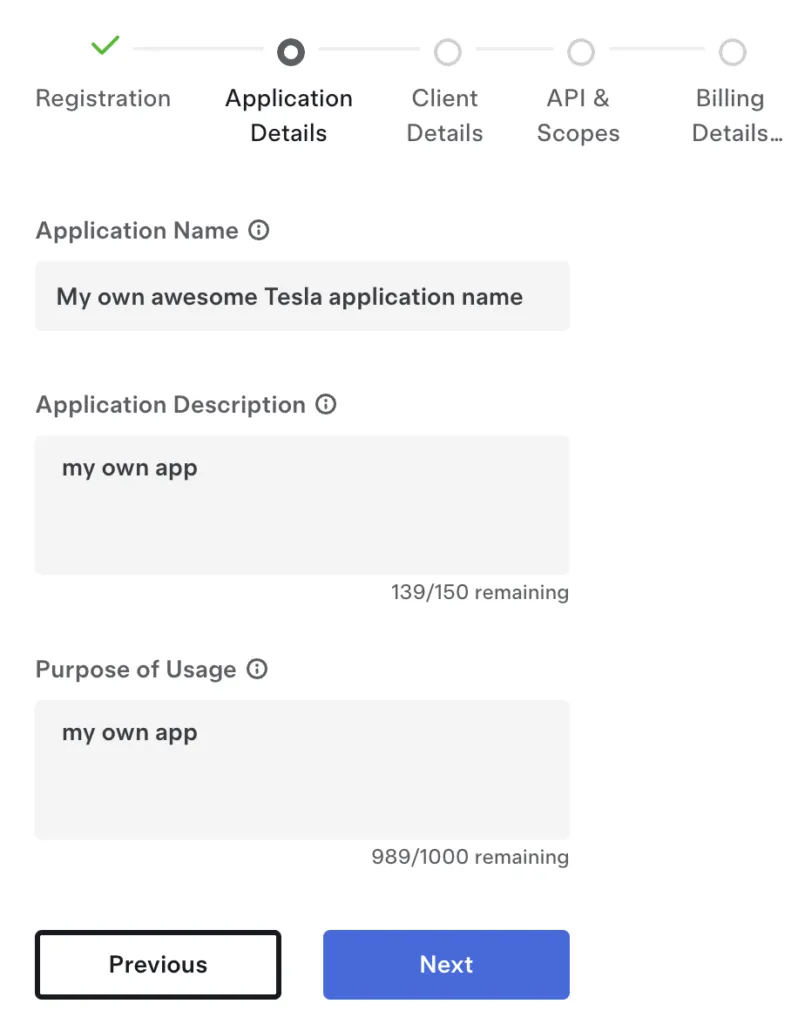
- Renseignez le nom de l’application, la description et l’objet d’utilisation. Vous pouvez indiquer ce que vous voulez.
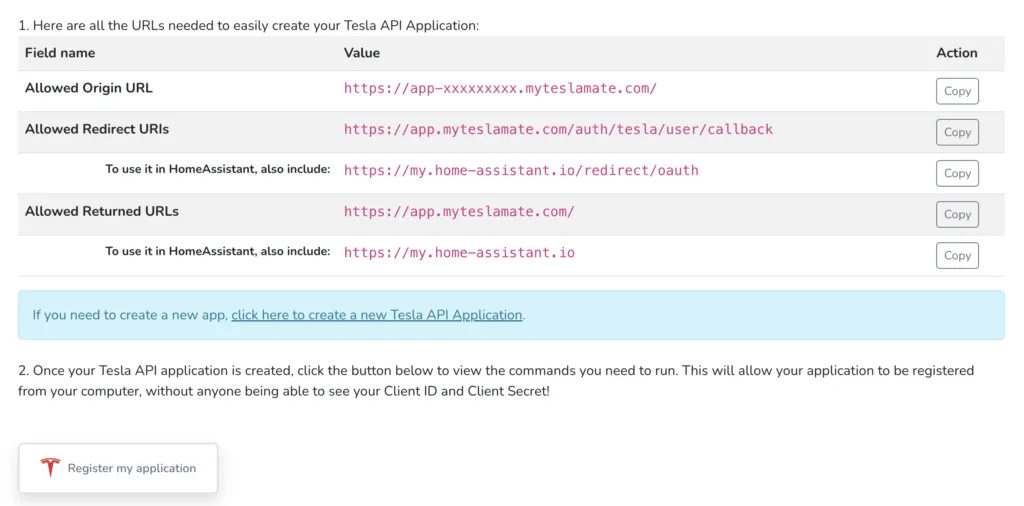
- Ouvrez un onglet sur https://app.myteslamate.com/tesla pour copier votre (vos) propre(s) URL(s)
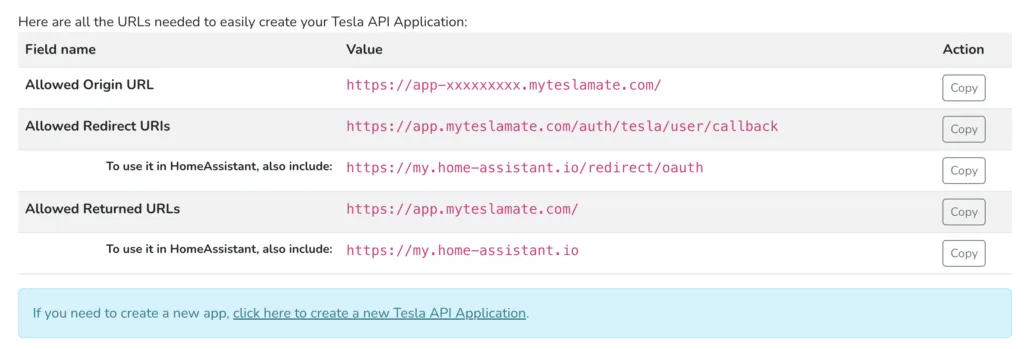
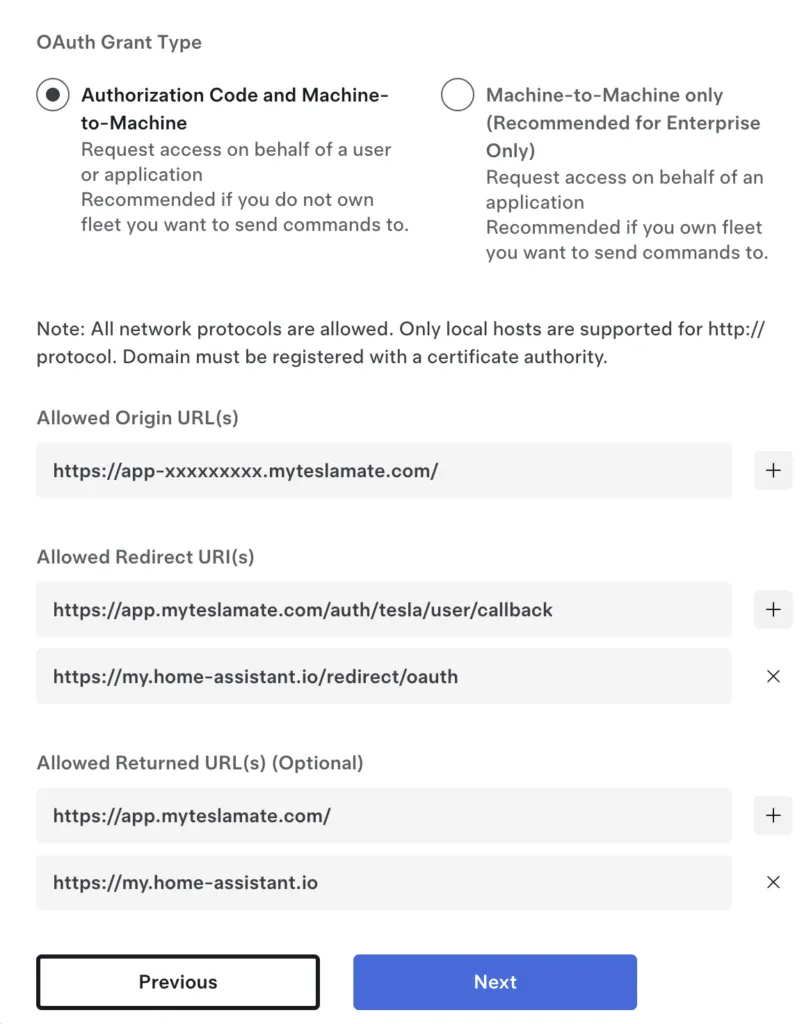
- Collez les URLs dans les champs correspondants.
N’incluez my.home-assistant.io que si vous pensez l’utiliser.
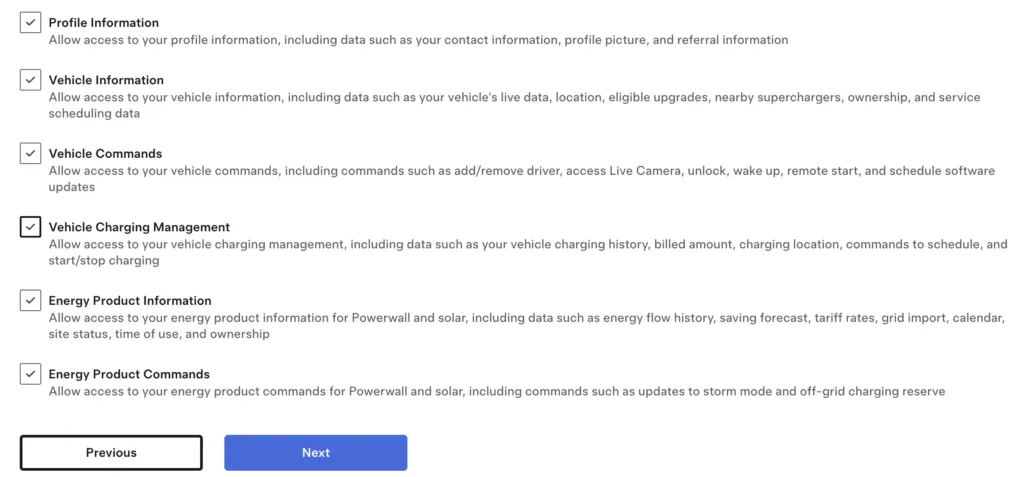
- Cochez (tous) les scopes à autoriser dans cette application API
- Passez et soumettez — n’enregistrez pas de carte de crédit !

Conservez le Client ID et le Client Secret en lieu sûr, vous en aurez besoin plus tard.
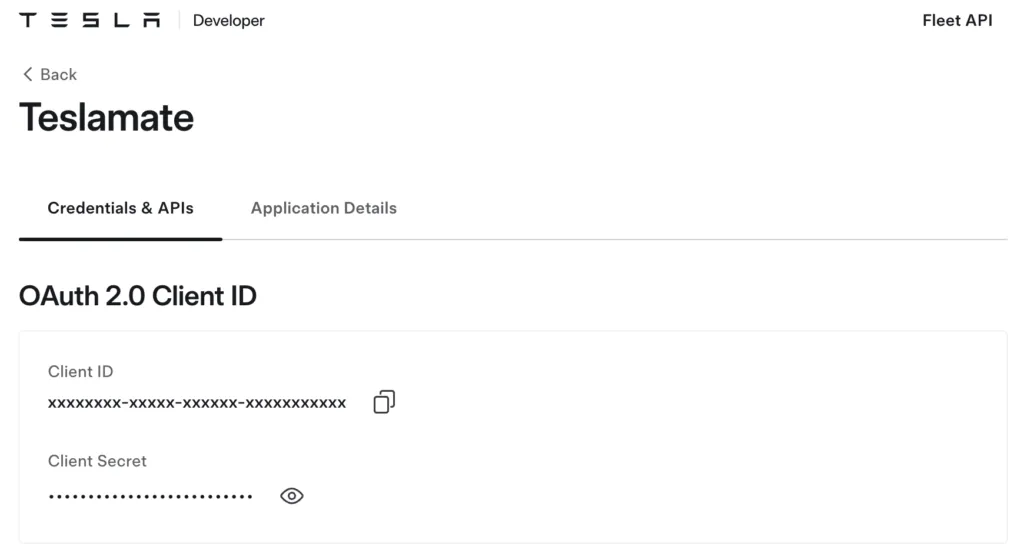
Parfait — vous avez créé votre première application API Tesla ! Vous devriez recevoir un e-mail de validation de la part de Tesla. Vous devez maintenant enregistrer cette application pour pouvoir l’utiliser.
Que se passe-t-il après la soumission ?
Tesla examine les nouvelles applications automatiquement, généralement en quelques minutes à quelques heures. Vous recevrez un e-mail de validation confirmant que votre application est active. S’il n’arrive pas :
- Vérifiez le dossier spam de l’adresse e-mail liée à votre compte Tesla.
- Assurez-vous que les URLs de clé publique et de redirection que vous avez collées à l’étape 4 sont exactement celles de votre page Tesla API.
- Patientez un peu plus — l’approbation peut occasionnellement prendre jusqu’à 24 heures.
3. Enregistrez cette application
Vous devez maintenant enregistrer votre application et vous connecter une fois pour l’utiliser :
- Sur votre propre page API, cliquez sur « Register my application »
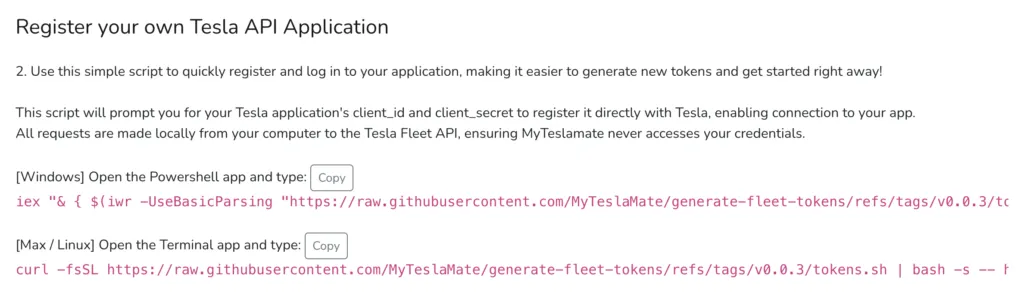
- Exécutez le script pour enregistrer votre application et générer les identifiants depuis votre ordinateur — votre secret n’est partagé qu’avec Tesla. Vous pouvez consulter le code sur ce dépôt GitHub et l’améliorer si vous le souhaitez.
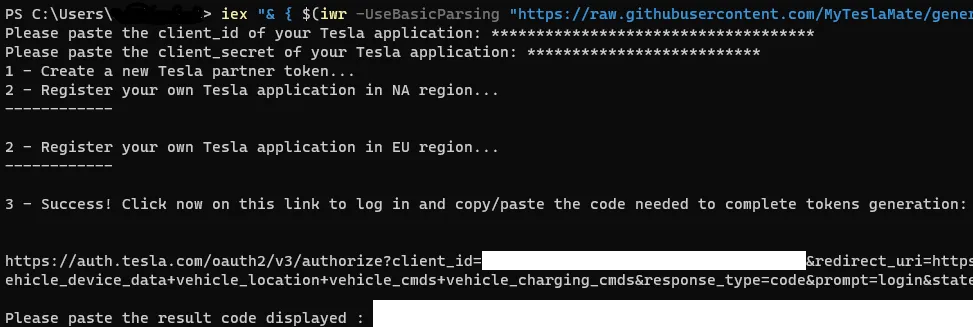
- Exécutez le script. À l’étape 3, cliquez sur le lien de connexion pour obtenir le code à coller depuis MyTeslaMate
Après la connexion à Tesla, le code s’affiche dans le bloc vert.
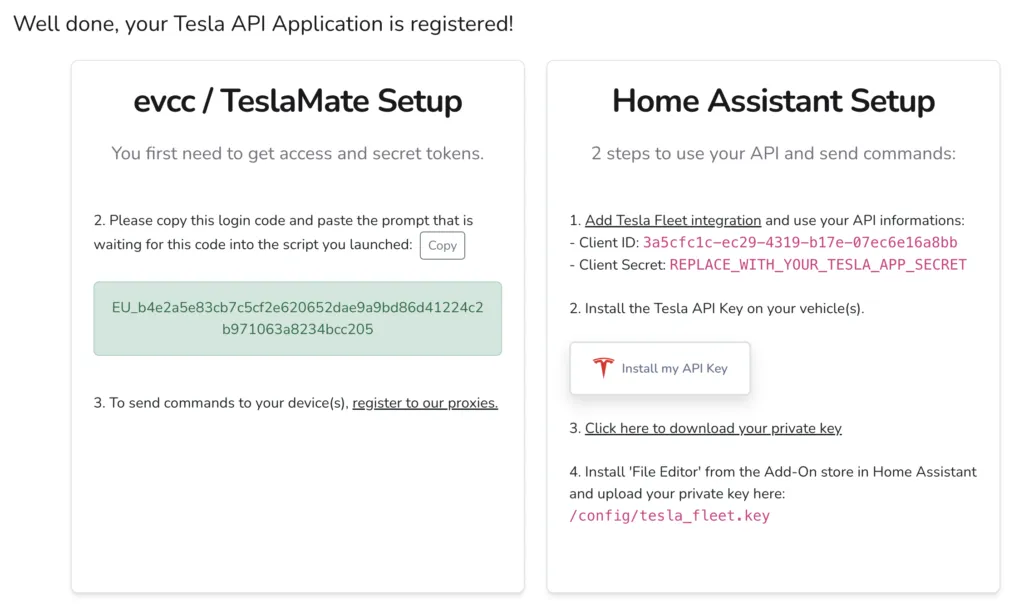
- C’est la fin du script — vous pouvez maintenant copier/coller vos nouveaux jetons
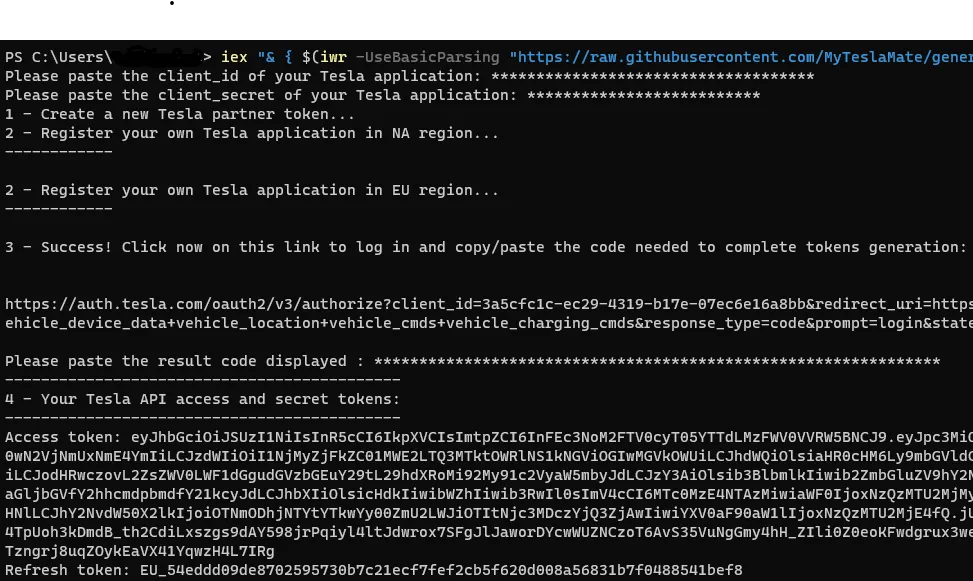
Vous utilisez désormais votre propre API Tesla directement et gratuitement !
4. Utilisation
Vous pouvez surveiller votre utilisation sur le site développeur de Tesla.
Rendez-vous sur le tableau de bord de l’API Tesla pour maîtriser les coûts. Astuce : un usage normal reste bien en dessous du crédit gratuit de 10 $/mois — vous ne devriez jamais approcher du volume montré dans cet exemple.
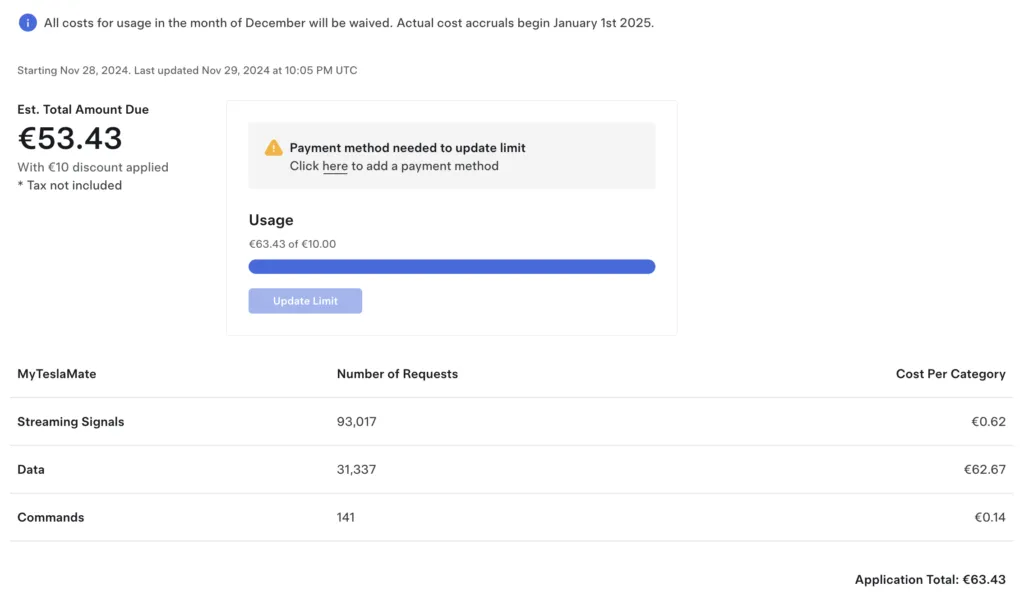
Vous pouvez utiliser votre propre API depuis un TeslaMate auto-hébergé, evcc, Home Assistant, et plus encore.
Vous pouvez aussi vous connecter à MyTeslaMate avec votre compte Tesla pour utiliser nos proxys via la page Flotte — vous enverrez des commandes à votre (vos) véhicule(s) en une minute !