

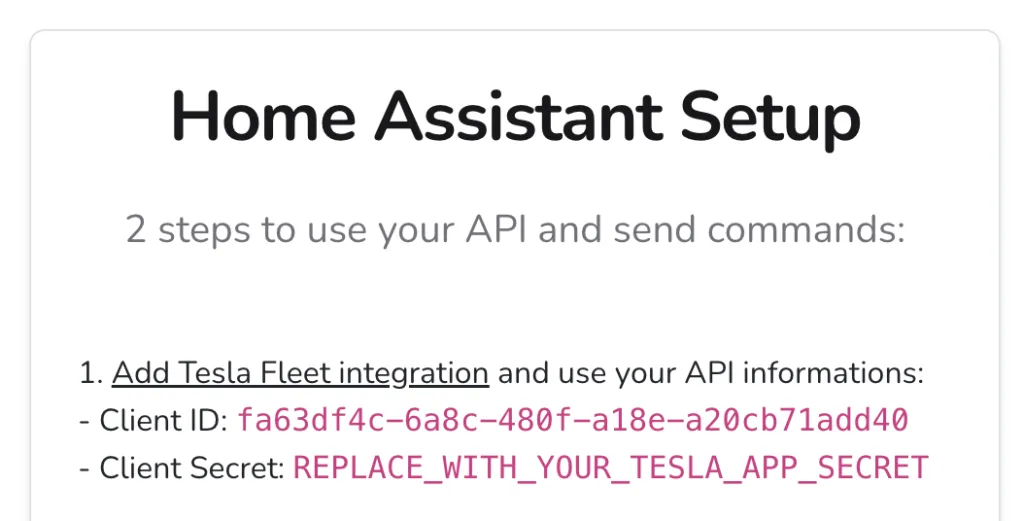
Depuis que Tesla a retiré l’ancienne API propriétaire, contrôler votre voiture depuis Home Assistant nécessite votre propre application Tesla Fleet API — avec un Client ID, un Client Secret et un proxy de commandes signé. Autrefois, cela représentait des heures de configuration. Avec MyTeslaMate, vous pouvez l’avoir opérationnel en deux étapes seulement, sans aucun code :
- Étape 1 — Créez votre propre API Tesla (Client ID & Secret)
- Étape 2 — Connectez-la à Home Assistant
Pourquoi vous avez besoin de votre propre Tesla Fleet API
Fin 2023, Tesla a fermé l’ancienne owner API sur laquelle reposaient les anciennes intégrations. Toute application qui communique aujourd’hui avec une Tesla doit utiliser la Tesla Fleet API, et Tesla exige que chaque commande soit signée cryptographiquement par une application enregistrée qui héberge sa propre clé publique. Concrètement, cela signifie que vous avez besoin de trois choses :
- Un Client ID et un Client Secret issus d’une application développeur Tesla enregistrée.
- Une clé publique publiée à une URL fixe sur votre propre domaine.
- Un proxy de commandes qui signe chaque requête avant qu’elle n’atteigne Tesla.
Gérer tout cela vous-même est possible mais fastidieux. MyTeslaMate héberge la clé publique, signe les commandes et relaie les requêtes à votre place — de sorte que Home Assistant n’a jamais besoin que de votre Client ID, de votre Client Secret et de votre sous-domaine personnel.
1. Créez votre propre API Tesla
Vous devez d’abord créer une application Tesla API. MyTeslaMate s’occupe des parties difficiles — héberger votre clé publique, signer les commandes et relayer les requêtes vers Tesla — pour que vous n’ayez rien à gérer vous-même.
Suivez notre guide pour enregistrer votre API Tesla en une minute, puis ouvrez la configuration Home Assistant sur votre page Tesla API.
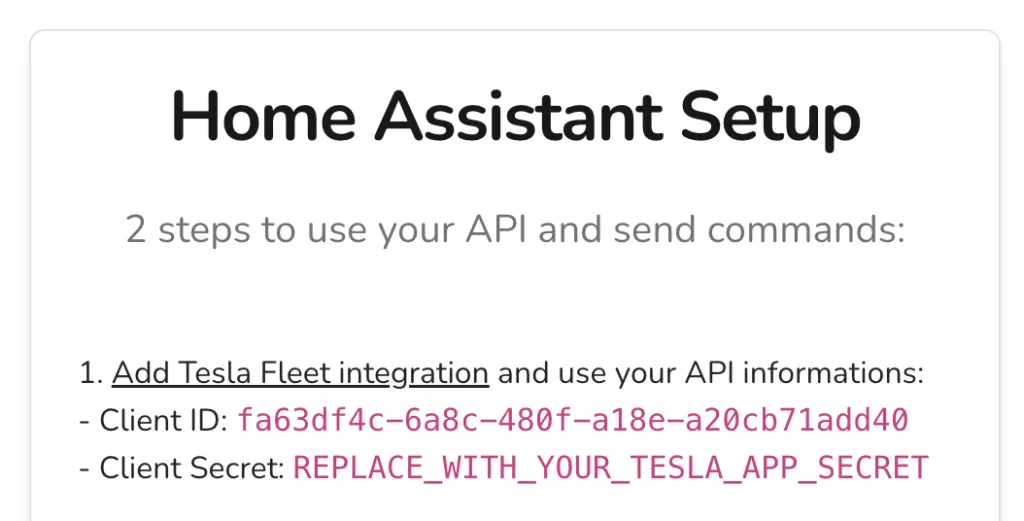
C’est fait — vous êtes prêt à utiliser votre API Tesla dans Home Assistant.
2. Votre propre API Tesla dans Home Assistant
En une minute environ, vous pourrez surveiller et contrôler votre Tesla directement depuis Home Assistant :
- Ajoutez l’intégration officielle Tesla Fleet (allez dans Paramètres > Appareils et services > Ajouter une intégration > Tesla > Tesla Fleet) et collez le Client ID et le Client Secret de l’étape précédente.
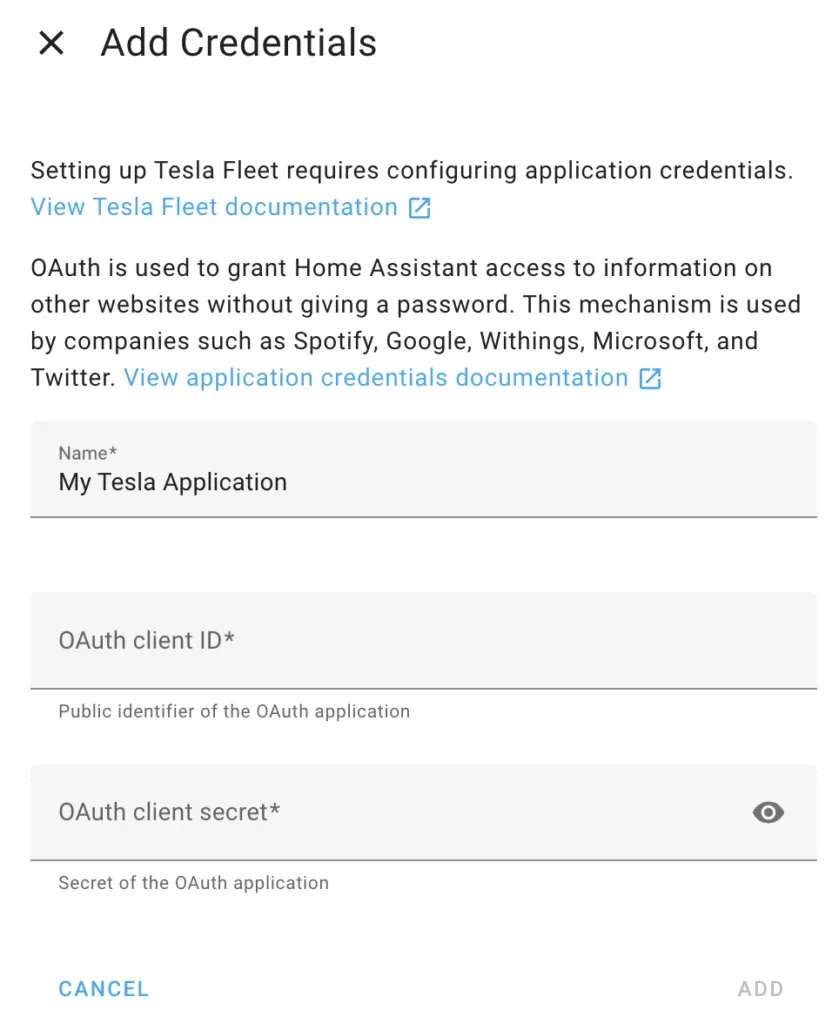
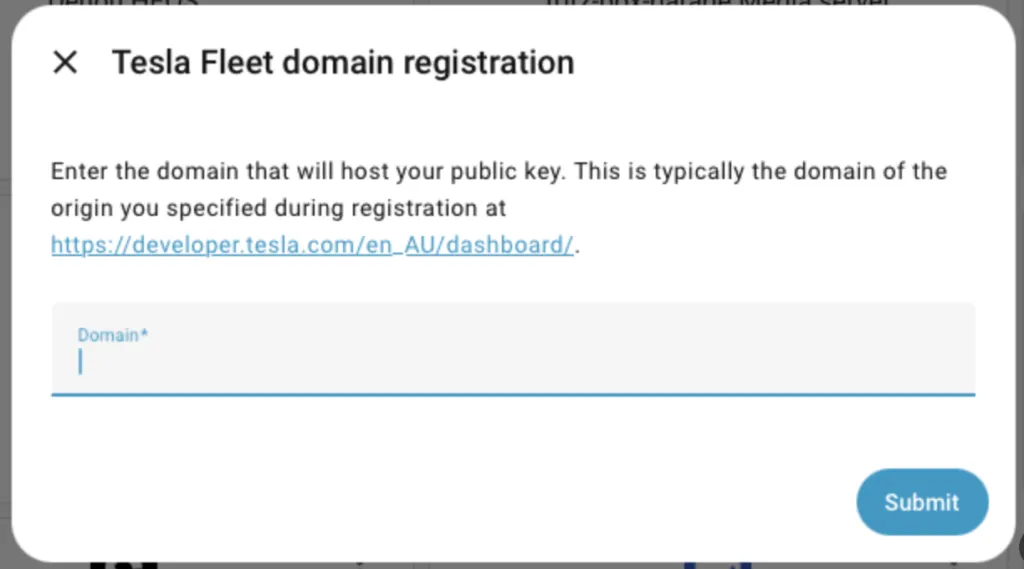
- Après vous être connecté avec Tesla, saisissez votre sous-domaine personnel au format suivant :
app-xxxxx.myteslamate.com
- Vous pouvez maintenant voir votre ou vos véhicules dans Home Assistant.
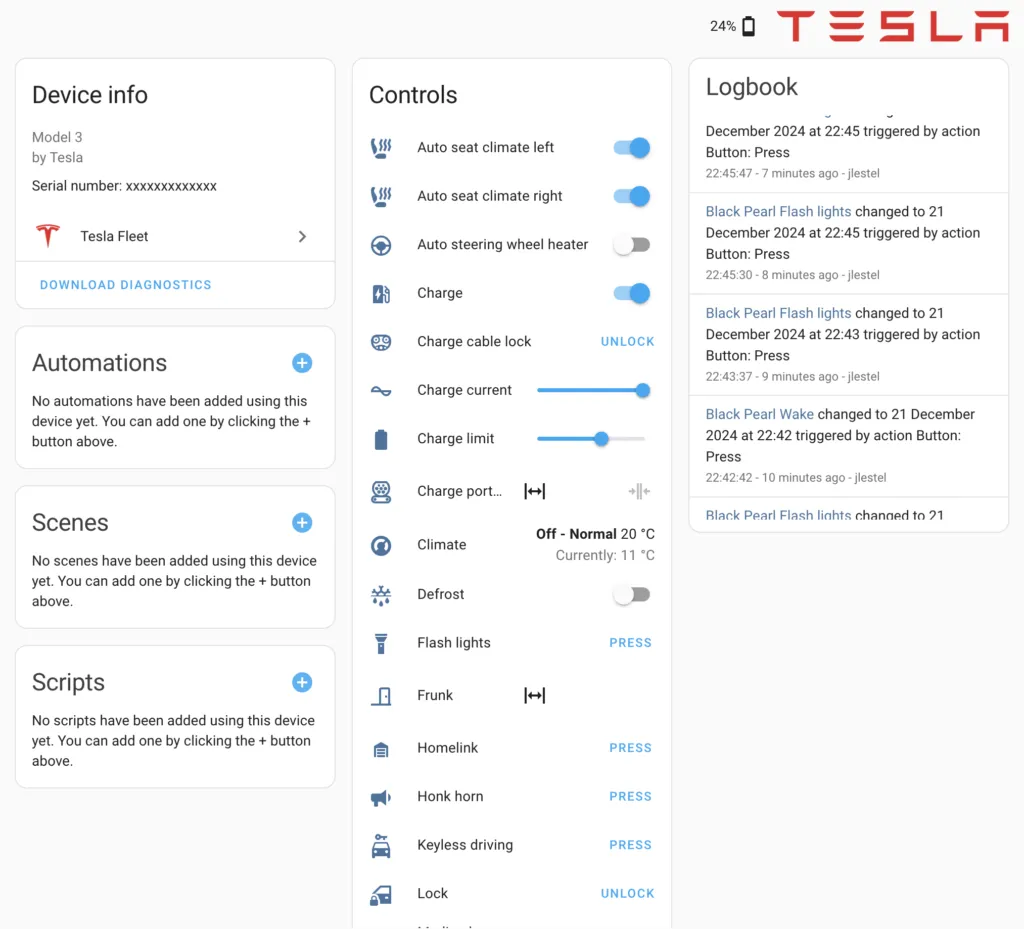
- Pour envoyer des commandes (verrouillage, climatisation, recharge, etc.), vous devez :
- installer votre API sur votre véhicule depuis MyTeslaMate, et
- télécharger votre clé privée et la copier dans Home Assistant. Téléversez le fichier vers ce chemin :
/config/tesla-fleet.key
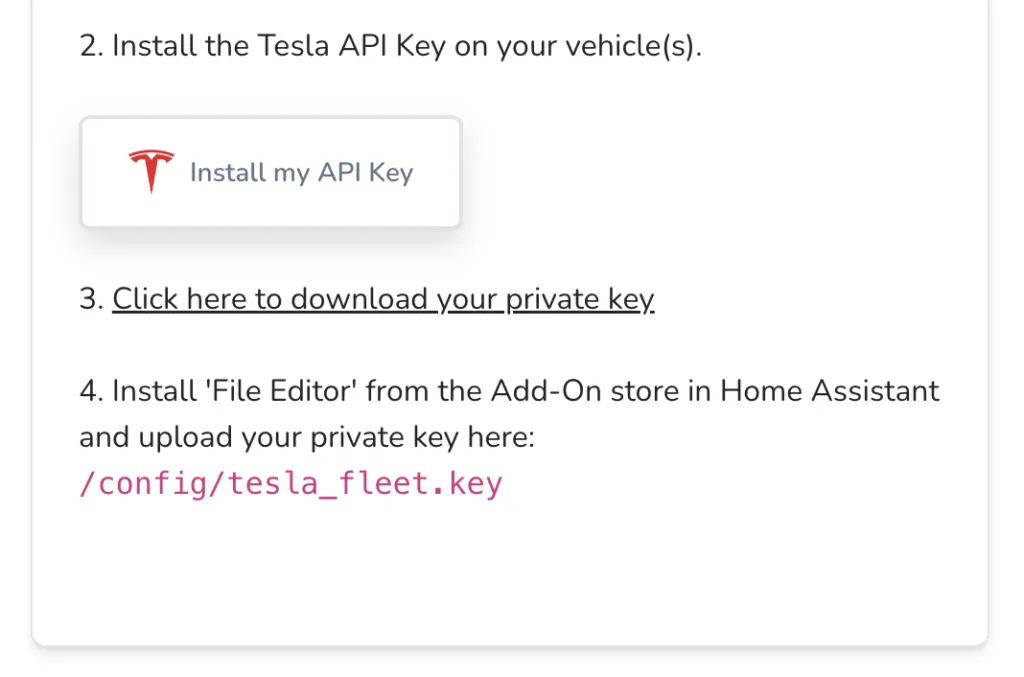
Parfait — votre Home Assistant est maintenant relié à votre application Tesla API ! À partir de là, chaque entité Tesla est disponible pour vos automatisations, tableaux de bord et scripts.
Ce que vous pouvez contrôler depuis Home Assistant
Une fois l’intégration Tesla Fleet connectée, Home Assistant expose votre voiture sous forme de dizaines d’entités. Les plus utiles :
- Recharge — démarrer/arrêter la recharge, régler la limite de charge, ajuster le courant de charge, et ouvrir ou fermer la trappe du port de charge.
- Climatisation — activer/désactiver la climatisation, régler la température cible, activer la protection contre la surchauffe de l’habitacle, et chauffer les sièges ou le volant.
- Sécurité — verrouiller/déverrouiller les portes, activer le Sentry Mode, faire clignoter les phares et klaxonner.
- Ouvertures — entrouvrir ou fermer les vitres, et ouvrir le frunk ou le coffre.
- Données en direct — niveau de batterie, autonomie, état de charge, température intérieure/extérieure, odomètre et localisation (
device_tracker).
Chacune de ces entités est une entité Home Assistant standard : vous pouvez donc les placer sur un tableau de bord, les exposer à des assistants vocaux, ou les utiliser comme déclencheurs et actions dans des automatisations.
Exemples d’automatisations
Voici trois automatisations que les propriétaires de Tesla configurent le plus souvent. Remplacez my_tesla par le slug d’entité de votre véhicule.
Régler la limite de charge à 80 % lorsque vous rentrez chez vous :
automation:
  - alias: "Tesla – 80% charge limit at home"
    trigger:
      - platform: zone
        entity_id: device_tracker.my_tesla_location
        zone: zone.home
        event: enter
    action:
      - service: number.set_value
        target:
          entity_id: number.my_tesla_charge_limit
        data:
          value: 80
Recevoir une notification lorsque la recharge est terminée :
automation:
  - alias: "Tesla – charging complete"
    trigger:
      - platform: state
        entity_id: sensor.my_tesla_charging
        to: "Complete"
    action:
      - service: notify.mobile_app
        data:
          message: "Your Tesla is fully charged 🔋"
Préchauffer l’habitacle 30 minutes avant votre trajet du matin :
automation:
  - alias: "Tesla – preheat before commute"
    trigger:
      - platform: time
        at: "07:30:00"
    condition:
      - condition: state
        entity_id: binary_sensor.workday_sensor
        state: "on"
    action:
      - service: climate.turn_on
        target:
          entity_id: climate.my_tesla_climate
Dépannage
Quelques problèmes reviennent souvent — voici comment les résoudre rapidement :
- Les commandes échouent ou les entités sont en lecture seule. Vous n’avez pas installé la clé virtuelle sur la voiture. Installez votre API sur le véhicule depuis MyTeslaMate, puis copiez votre clé privée dans
/config/tesla-fleet.keyet redémarrez Home Assistant. - « Sous-domaine invalide » ou erreurs de connexion. Le sous-domaine doit être exactement
app-xxxxx.myteslamate.com(avec le préfixeapp-et sanshttps://). - Les entités affichent unavailable. La voiture est en veille. Tesla ne communique des données fraîches que lorsque le véhicule est éveillé ; utilisez le bouton wake avec parcimonie, car des interrogations fréquentes déchargent la batterie 12 V et consomment des crédits API.
- Cela fonctionnait, puis s’est arrêté au bout d’un moment. Votre jeton Tesla a expiré. Réauthentifiez l’intégration depuis Paramètres > Appareils et services > Tesla Fleet > Configurer.
Foire aux questions
Ai-je besoin d’un abonnement MyTeslaMate pour utiliser Home Assistant ?
Non. Créer votre propre API Tesla et la connecter à Home Assistant via notre proxy est gratuit. Un abonnement n’ajoute que les tableaux de bord TeslaMate hébergés, les sauvegardes et le support.
Est-ce que cela remplace TeslaMate ?
Non — c’est complémentaire. TeslaMate enregistre et visualise votre historique ; l’intégration Home Assistant vous permet de contrôler la voiture et de créer des automatisations. De nombreux propriétaires utilisent les deux en parallèle.
Pourquoi ma voiture a-t-elle besoin d’une « clé virtuelle » ?
Tesla exige que chaque commande soit signée cryptographiquement. Installer la clé virtuelle (votre API sur le véhicule) autorise le proxy de MyTeslaMate à signer les commandes, ce qui permet à Home Assistant de verrouiller les portes, démarrer la recharge, etc.
Home Assistant va-t-il empêcher ma Tesla de se mettre en veille ?
Uniquement si vous l’interrogez de façon trop agressive. L’intégration lit les données en cache lorsque la voiture est en veille et la laisse dormir par défaut. Évitez les automatisations qui réveillent la voiture toutes les quelques minutes.
N’hésitez pas à partager vos retours par chat :)