

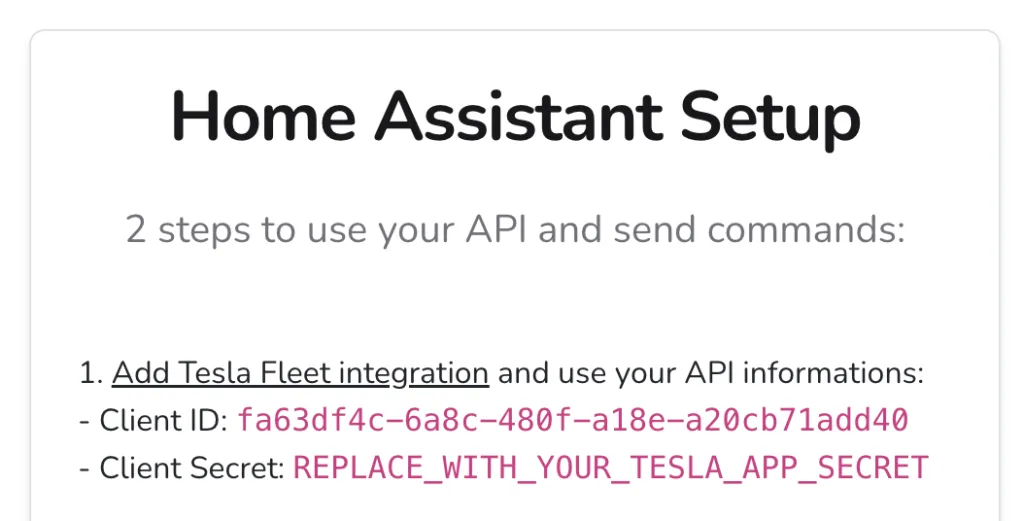
Desde que Tesla retiró la antigua API de propietario, controlar tu coche desde Home Assistant requiere tu propia aplicación de la Tesla Fleet API, con un Client ID, un Client Secret y un proxy de comandos firmado. Antes eso significaba horas de configuración. Con MyTeslaMate puedes tenerlo funcionando en solo dos pasos, sin escribir código:
- Paso 1 — Crea tu propia API de Tesla (Client ID y Secret)
- Paso 2 — Conéctala a Home Assistant
Por qué necesitas tu propia Tesla Fleet API
A finales de 2023, Tesla cerró la antigua owner API en la que se basaban las integraciones más viejas. Hoy, toda aplicación que se comunica con un Tesla debe usar la Tesla Fleet API, y Tesla exige que cada comando esté firmado criptográficamente por una aplicación registrada que aloje su propia clave pública. En la práctica, eso significa que necesitas tres cosas:
- Un Client ID y un Client Secret de una aplicación de desarrollador de Tesla registrada.
- Una clave pública publicada en una URL fija dentro de tu propio dominio.
- Un proxy de comandos que firme cada solicitud antes de que llegue a Tesla.
Gestionar todo eso tú mismo es posible, pero tedioso. MyTeslaMate aloja la clave pública, firma los comandos y redirige las solicitudes por ti, de modo que Home Assistant solo necesita tu Client ID, tu Client Secret y tu subdominio personal.
1. Crea tu propia API de Tesla
Primero necesitas crear una aplicación de la API de Tesla. MyTeslaMate se encarga de las partes difíciles —alojar tu clave pública, firmar los comandos y redirigir las solicitudes a Tesla— para que no tengas que gestionar nada de eso tú mismo.
Sigue nuestra guía para registrar tu API de Tesla en un minuto y luego abre la configuración de Home Assistant en tu página de la API de Tesla.
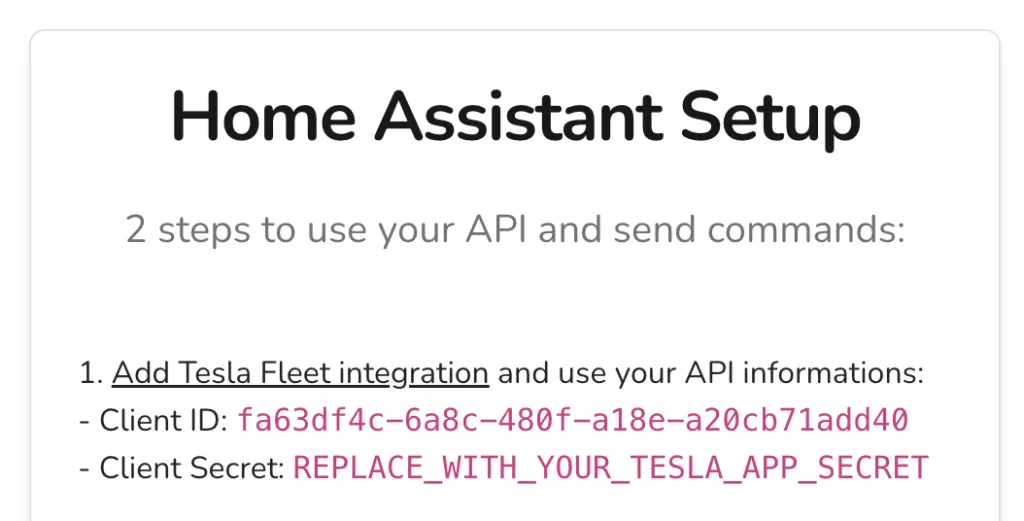
Bien hecho: ya estás listo para usar tu API de Tesla en Home Assistant.
2. Tu propia API de Tesla en Home Assistant
En aproximadamente un minuto podrás supervisar y controlar tu Tesla directamente desde Home Assistant:
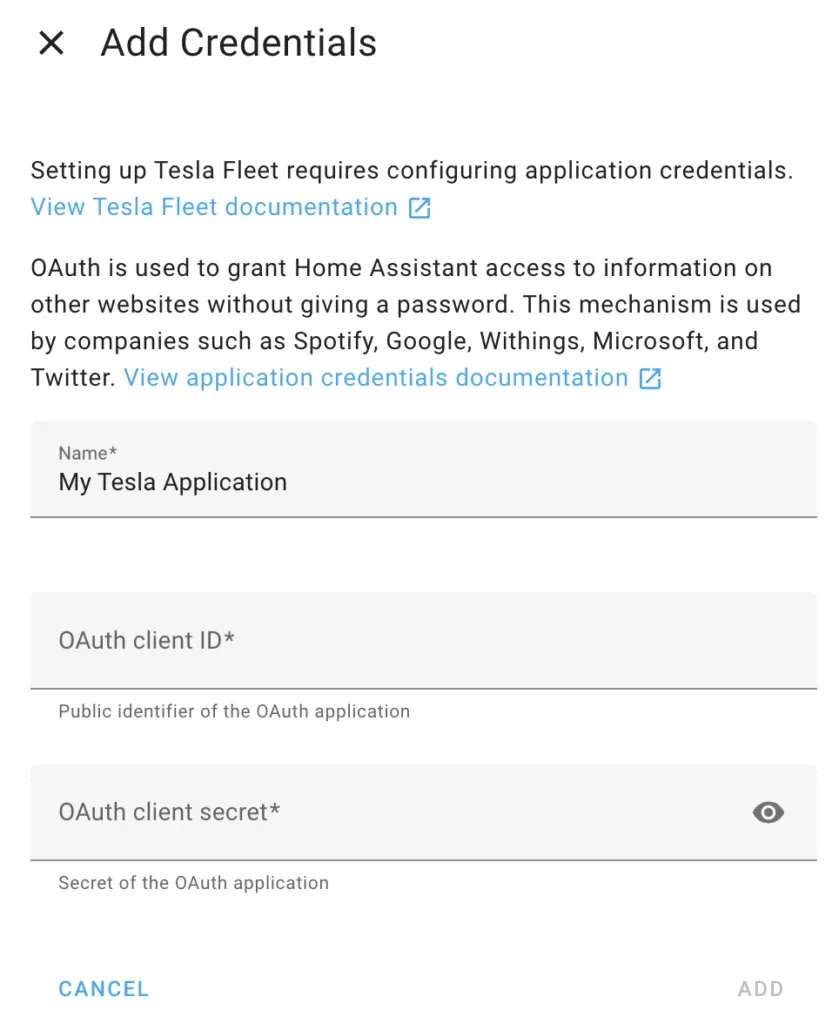
- Añade la integración oficial de Tesla Fleet (ve a Ajustes > Dispositivos y servicios > Añadir integración > Tesla > Tesla Fleet) y pega el Client ID y el Client Secret del paso anterior.
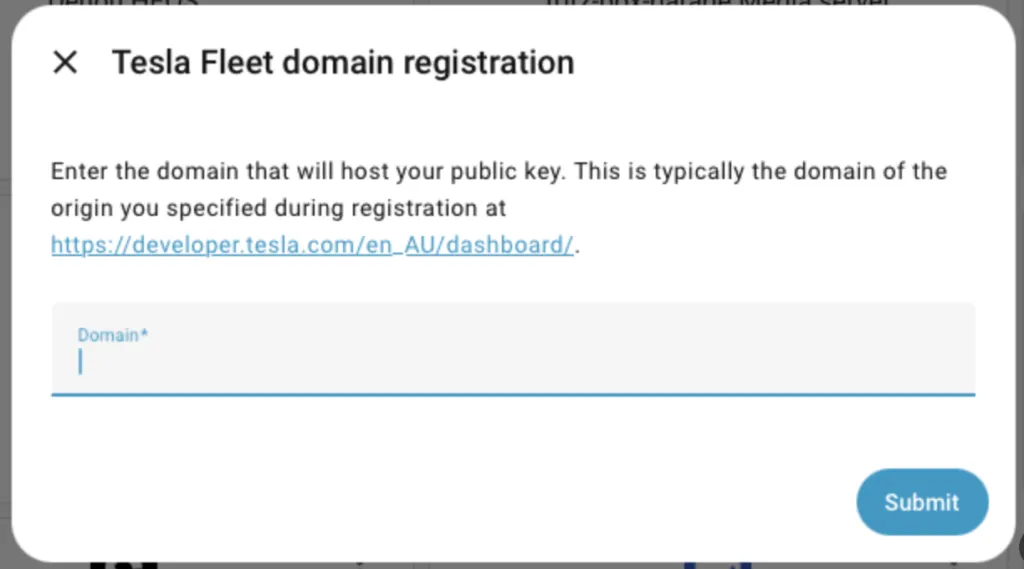
- Tras iniciar sesión con Tesla, introduce tu subdominio personal con este formato:
app-xxxxx.myteslamate.com
- Ahora puedes ver tu(s) vehículo(s) en Home Assistant.
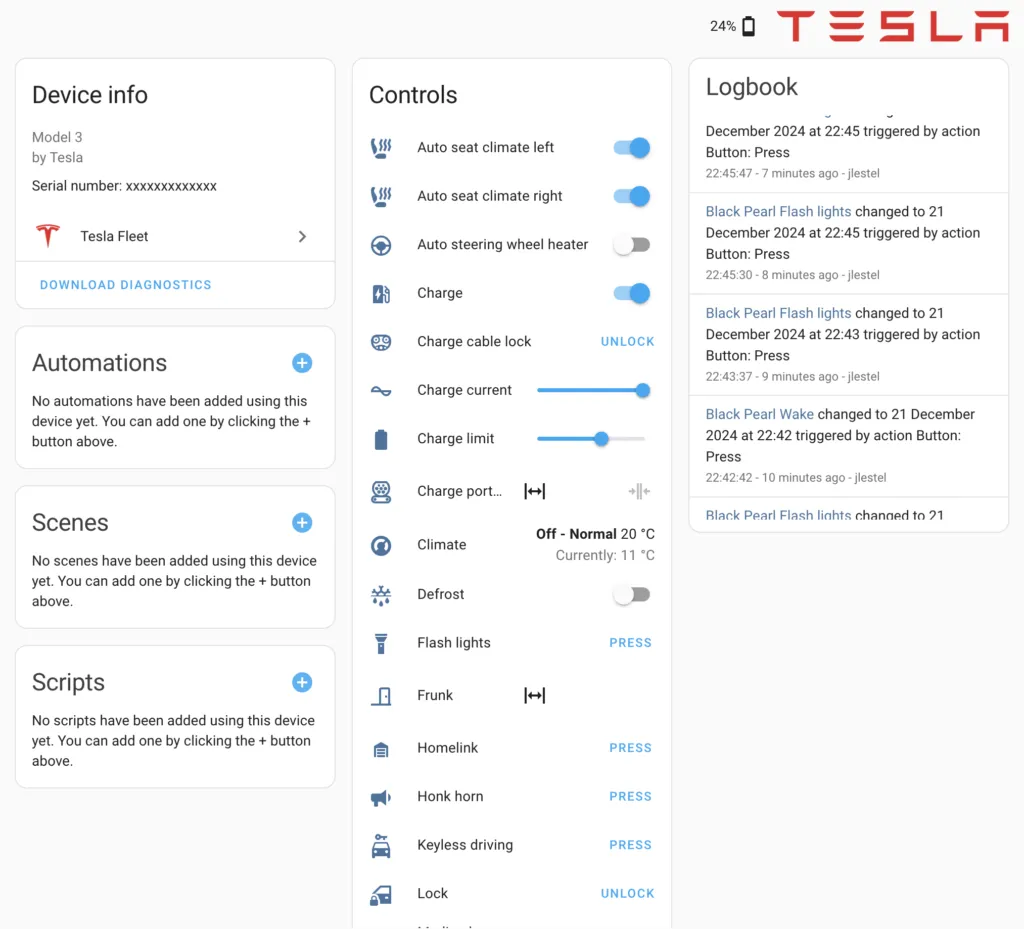
- Para enviar comandos (bloqueo, climatización, carga y más), necesitas:
- instalar tu API en tu vehículo desde MyTeslaMate, y
- descargar tu clave privada y copiarla en Home Assistant. Sube el archivo a esta ruta:
/config/tesla-fleet.key
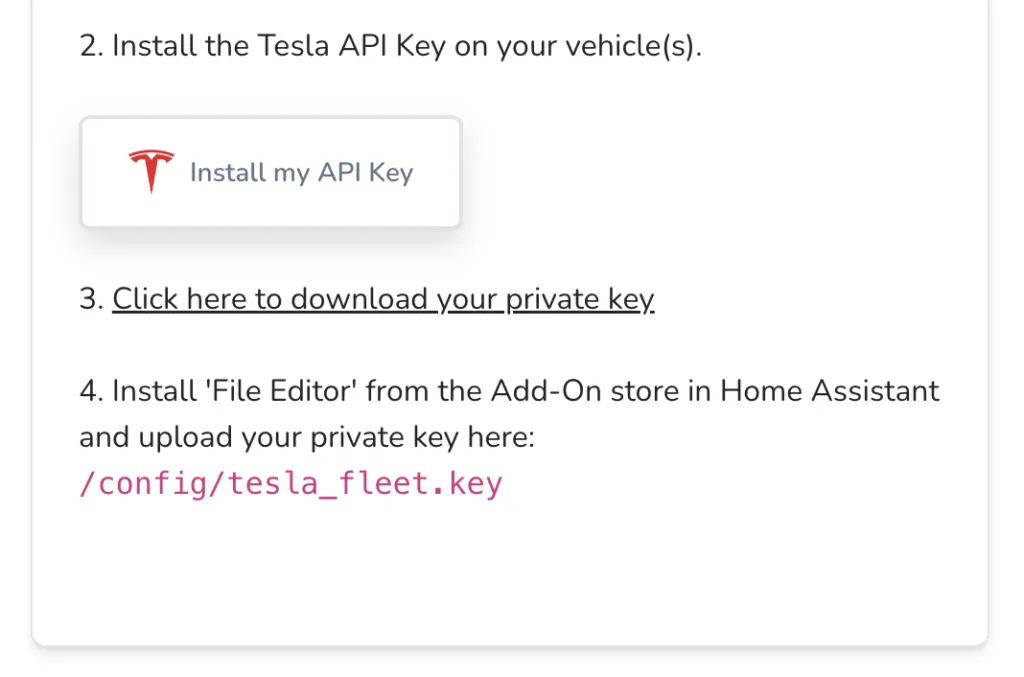
¡Genial! Tu Home Assistant ya está enlazado con tu aplicación de la API de Tesla. A partir de aquí, cada entidad de Tesla está disponible para tus automatizaciones, paneles y scripts.
Qué puedes controlar desde Home Assistant
Una vez conectada la integración de Tesla Fleet, Home Assistant expone tu coche como decenas de entidades. Las más útiles:
- Carga: inicia/detén la carga, establece el límite de carga, ajusta la corriente de carga y abre o cierra la tapa del puerto de carga.
- Climatización: enciende/apaga la climatización, fija la temperatura objetivo, activa la protección contra sobrecalentamiento del habitáculo y calienta los asientos o el volante.
- Seguridad: bloquea/desbloquea las puertas, activa el Modo Centinela, haz parpadear las luces y toca el claxon.
- Aberturas: ventila o cierra las ventanillas y abre el maletero delantero o trasero.
- Datos en directo: nivel de batería, autonomía, estado de carga, temperatura interior/exterior, cuentakilómetros y ubicación (
device_tracker).
Cada una de ellas es una entidad estándar de Home Assistant, así que puedes colocarlas en un panel, exponerlas a asistentes de voz o usarlas como disparadores y acciones en automatizaciones.
Ejemplos de automatización
Aquí tienes tres automatizaciones que los propietarios de Tesla configuran con más frecuencia. Sustituye my_tesla por el slug de la entidad de tu vehículo.
Establecer el límite de carga al 80 % cuando llegues a casa:
automation:
  - alias: "Tesla – 80% charge limit at home"
    trigger:
      - platform: zone
        entity_id: device_tracker.my_tesla_location
        zone: zone.home
        event: enter
    action:
      - service: number.set_value
        target:
          entity_id: number.my_tesla_charge_limit
        data:
          value: 80
Recibir una notificación cuando termine la carga:
automation:
  - alias: "Tesla – charging complete"
    trigger:
      - platform: state
        entity_id: sensor.my_tesla_charging
        to: "Complete"
    action:
      - service: notify.mobile_app
        data:
          message: "Your Tesla is fully charged 🔋"
Precalentar el habitáculo 30 minutos antes de tu trayecto matutino:
automation:
  - alias: "Tesla – preheat before commute"
    trigger:
      - platform: time
        at: "07:30:00"
    condition:
      - condition: state
        entity_id: binary_sensor.workday_sensor
        state: "on"
    action:
      - service: climate.turn_on
        target:
          entity_id: climate.my_tesla_climate
Resolución de problemas
Algunos problemas aparecen a menudo; así los solucionas rápido:
- Los comandos fallan o las entidades son de solo lectura. No has instalado la clave virtual en el coche. Instala tu API en el vehículo desde MyTeslaMate, luego copia tu clave privada en
/config/tesla-fleet.keyy reinicia Home Assistant. - Errores de “subdominio no válido” o de conexión. El subdominio debe ser exactamente
app-xxxxx.myteslamate.com(con el prefijoapp-y sinhttps://). - Las entidades aparecen como no disponibles. El coche está dormido. Tesla solo informa de datos actualizados cuando el vehículo está despierto; usa el botón de despertar con moderación, ya que el sondeo frecuente agota la batería de 12 V y consume créditos de API.
- Funcionaba, pero dejó de hacerlo al cabo de un tiempo. Tu token de Tesla ha caducado. Vuelve a autenticar la integración desde Ajustes > Dispositivos y servicios > Tesla Fleet > Configurar.
Preguntas frecuentes
¿Necesito una suscripción a MyTeslaMate para usar Home Assistant?
No. Crear tu propia API de Tesla y conectarla a Home Assistant a través de nuestro proxy es gratis. Una suscripción solo añade los paneles de TeslaMate alojados, las copias de seguridad y el soporte.
¿Esto sustituye a TeslaMate?
No, es complementario. TeslaMate registra y visualiza tu historial; la integración de Home Assistant te permite controlar el coche y crear automatizaciones. Muchos propietarios usan ambos a la vez.
¿Por qué mi coche necesita una “clave virtual”?
Tesla exige que cada comando esté firmado criptográficamente. Instalar la clave virtual (tu API en el vehículo) autoriza al proxy de MyTeslaMate a firmar los comandos, que es lo que permite a Home Assistant bloquear las puertas, iniciar la carga, etc.
¿Home Assistant mantendrá mi Tesla despierto?
Solo si lo sondeas con demasiada frecuencia. La integración lee datos en caché cuando el coche está dormido y, por defecto, le permite dormir. Evita automatizaciones que despierten el coche cada pocos minutos.
No dudes en compartir tus comentarios por chat :)