

Du möchtest deine eigene Tesla-API-Anwendung erstellen? Diese Anleitung führt dich in wenigen Minuten durch — ganz ohne Programmierung und ohne Kreditkarte.
Was ist die Tesla Fleet API?
Seit Tesla die alte Owner-API abgeschaltet hat, muss jede App, die deine Fahrzeugdaten liest oder Befehle sendet, die Tesla Fleet API über eine registrierte Entwickleranwendung (mit einer Client ID und einem Client Secret) verwenden. Genau diese Anwendung zu erstellen, ist Thema dieser Anleitung. Sobald sie eingerichtet ist, kannst du sie mit einem selbst gehosteten TeslaMate, Home Assistant, evcc oder deinen eigenen Skripten nutzen — und Tesla gewährt Entwicklerkonten sogar ein Nutzungsguthaben von $10/Monat.
1. Ein Tesla-Entwicklerkonto erstellen
Du musst ein Tesla-Entwicklerkonto erstellen und eine neue Anwendung einreichen.
- Registriere dich als Tesla-Entwickler mit deinem Tesla-Konto
- Reiche eine „New Request” über das Dashboard ein

Gut gemacht — du bist bereit, deine Anwendung zu erstellen.
2. Deine eigene Tesla API erstellen (6 einfache Schritte)
MyTeslaMate stellt dir alle Endpunkte bereit, die du zum Erstellen deiner Tesla-API-Anwendung brauchst. Sobald sie erstellt ist, kannst du sie in TeslaMate, Home Assistant oder überall sonst verwenden.
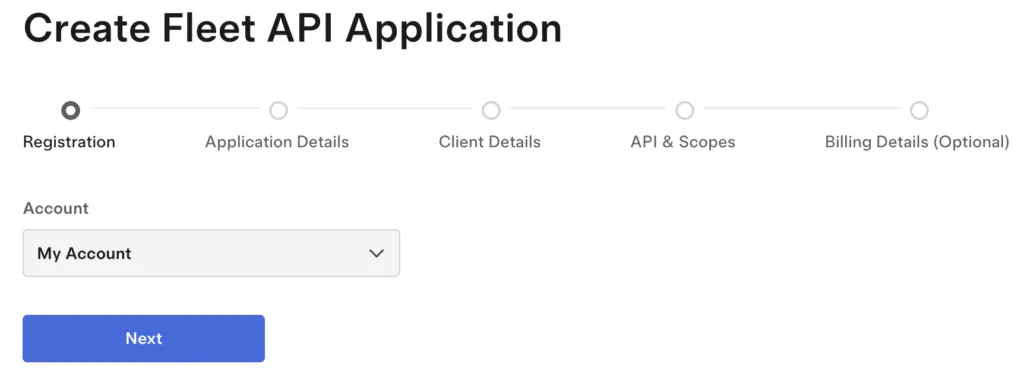
- Verknüpfe deine Anwendung mit deinem Profil
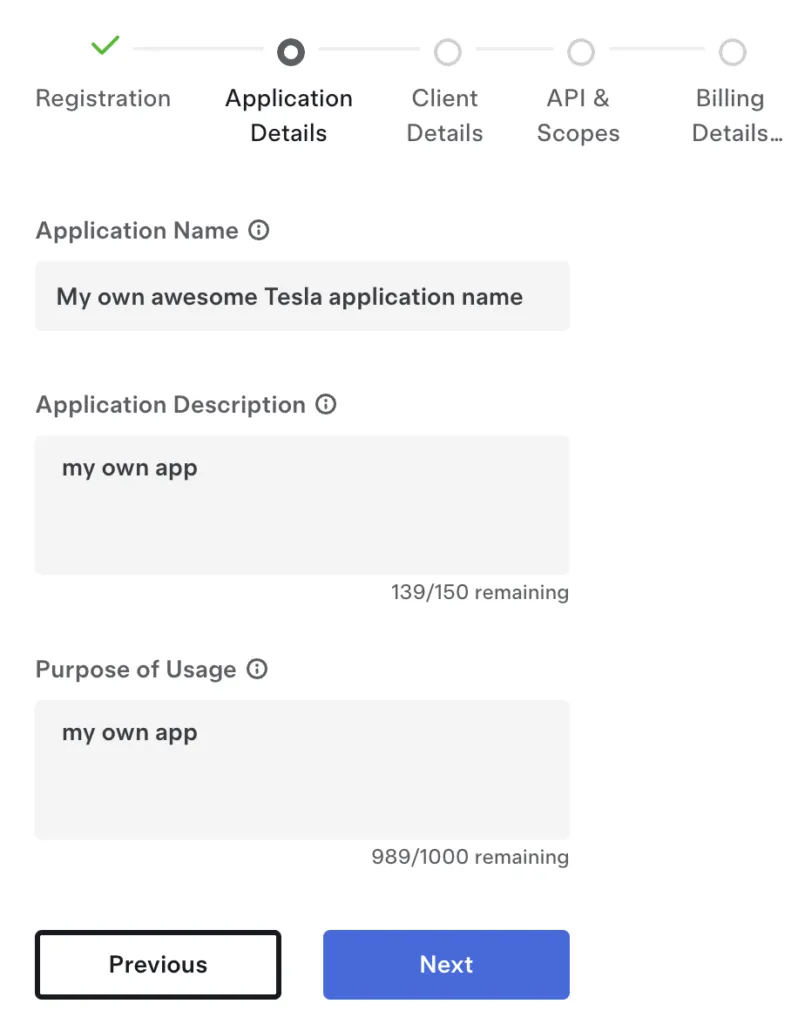
- Trage Anwendungsnamen, Beschreibung und Verwendungszweck ein. Du kannst schreiben, was du möchtest.
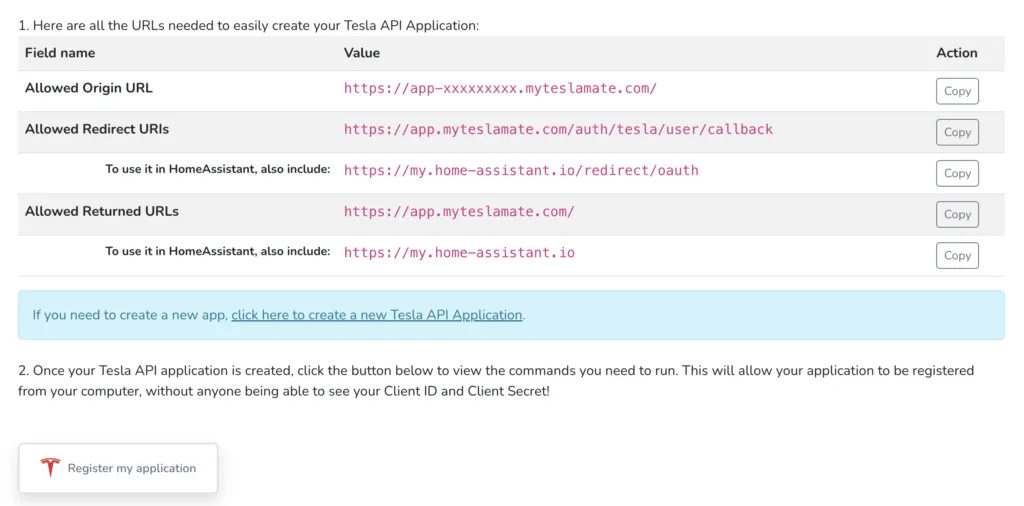
- Öffne einen Tab auf https://app.myteslamate.com/tesla, um deine eigene(n) URL(s) zu kopieren
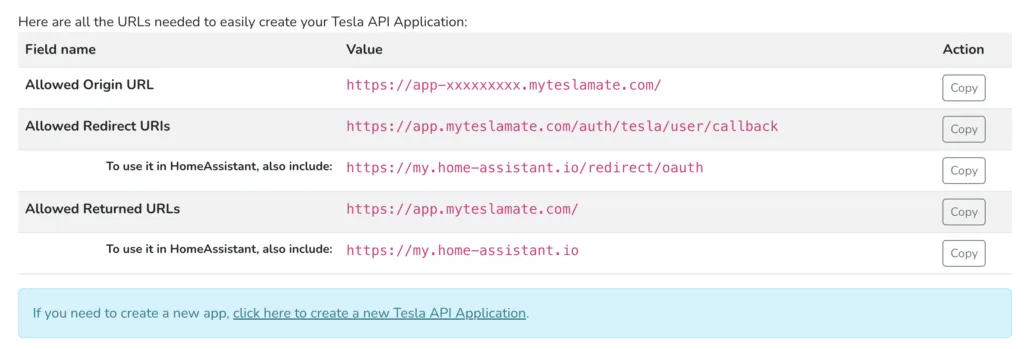
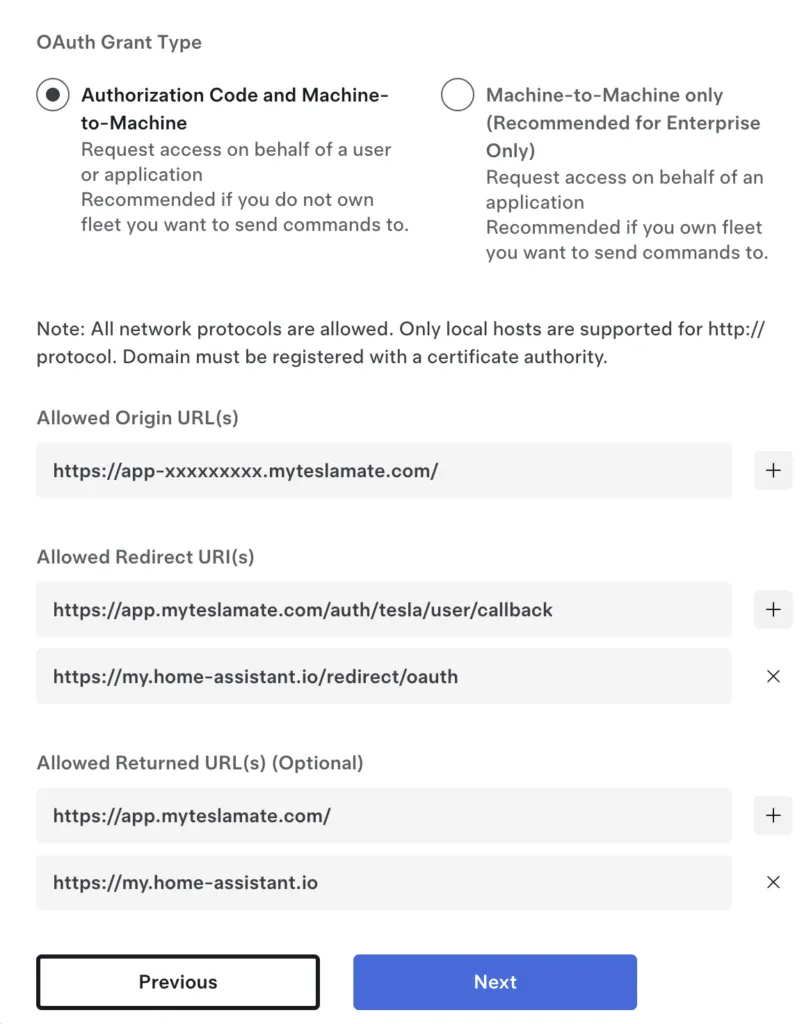
- Füge die URLs in die passenden Felder ein.
Nimm my.home-assistant.io nur auf, wenn du glaubst, dass du es verwenden wirst.
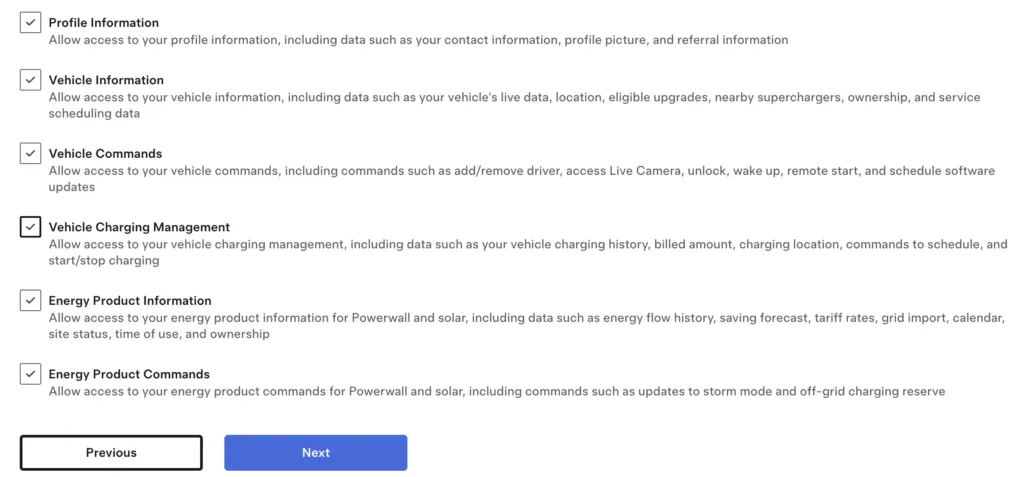
- Aktiviere (alle) Scopes, die in dieser API-Anwendung zugelassen werden sollen
- Überspringen und Absenden — registriere keine Kreditkarte!

Bewahre die Client ID und das Client Secret an einem sicheren Ort auf, du wirst sie später brauchen.
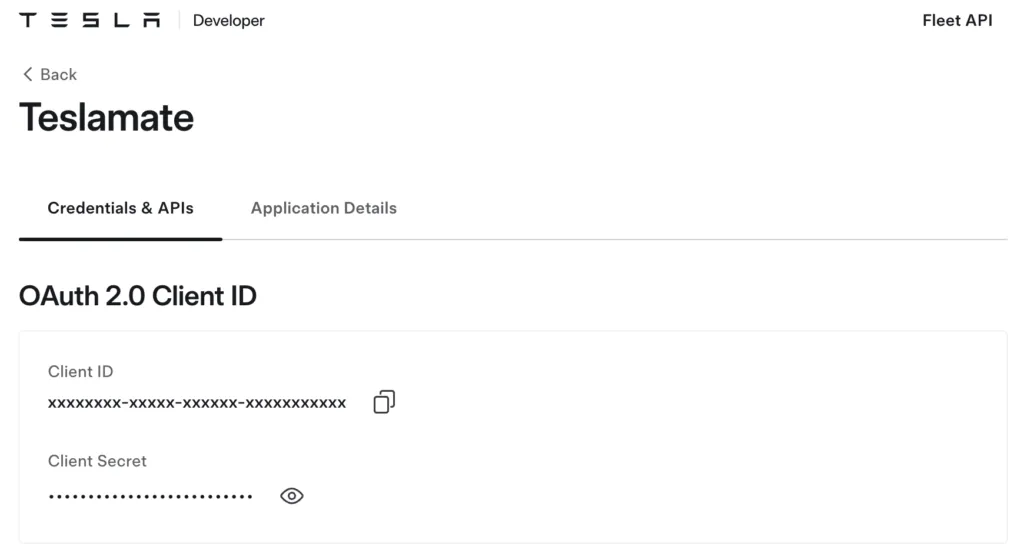
Großartig — du hast deine erste Tesla-API-Anwendung erstellt! Du solltest eine Bestätigungs-E-Mail von Tesla erhalten. Als Nächstes registrierst du diese Anwendung, damit du sie nutzen kannst.
Was passiert nach dem Absenden?
Tesla prüft neue Anwendungen automatisch, meist innerhalb weniger Minuten bis zu ein paar Stunden. Du erhältst eine Bestätigungs-E-Mail, die bestätigt, dass deine Anwendung aktiv ist. Falls sie nicht ankommt:
- Prüfe den Spam-Ordner der E-Mail, die mit deinem Tesla-Konto verknüpft ist.
- Stelle sicher, dass die Public-Key- und Redirect-URLs, die du in Schritt 4 eingefügt hast, genau die von deiner Tesla-API-Seite sind.
- Warte etwas länger — die Freigabe kann gelegentlich bis zu 24 Stunden dauern.
3. Diese Anwendung registrieren
Du musst nun deine Anwendung registrieren und dich einmal anmelden, um sie zu nutzen:
- Klicke auf deiner eigenen API-Seite auf „Register my application”
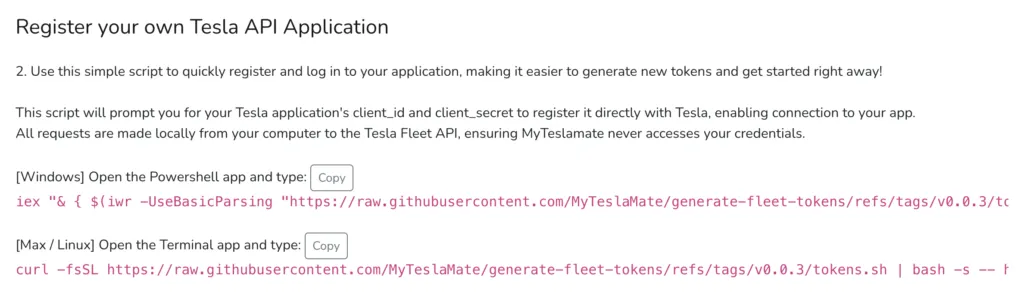
- Führe das Skript aus, um deine Anwendung zu registrieren und Anmeldedaten von deinem Computer zu generieren — dein Secret wird nur mit Tesla geteilt. Du kannst den Code in diesem GitHub-Repository einsehen und ihn gerne verbessern.
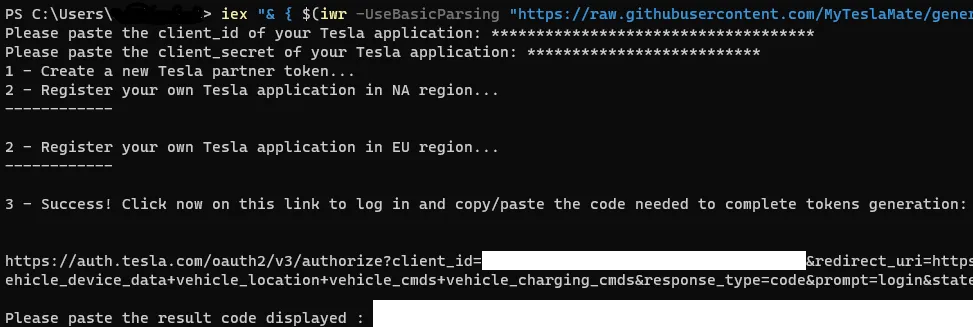
- Führe das Skript aus. Klicke bei Schritt 3 auf den Anmeldelink, um den Code zu erhalten, den du aus MyTeslaMate einfügst
Nach der Tesla-Anmeldung wird der Code im grünen Block angezeigt.
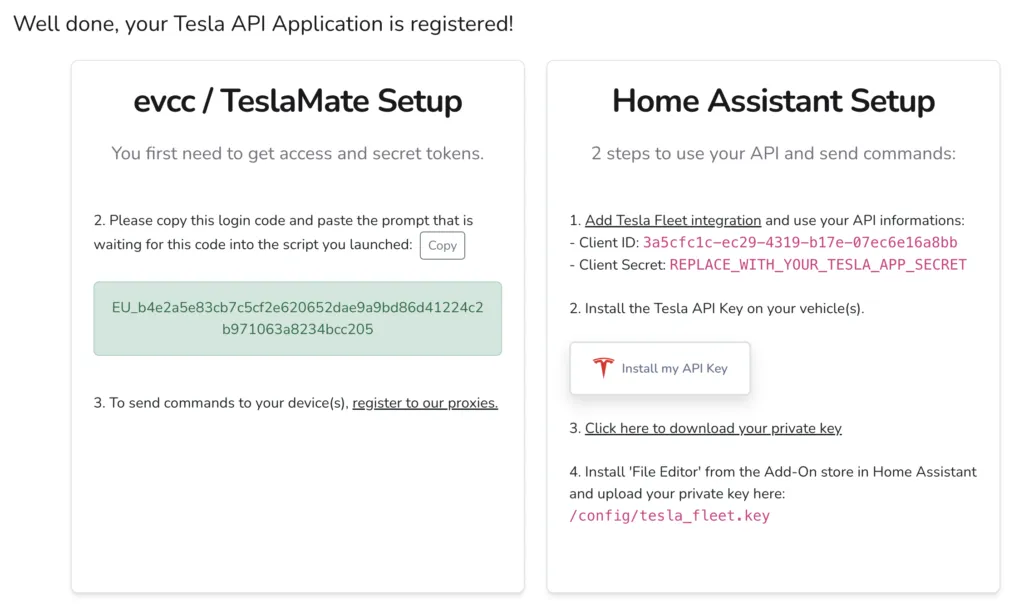
- Das ist das Ende des Skripts — du kannst nun deine neuen Tokens kopieren/einfügen
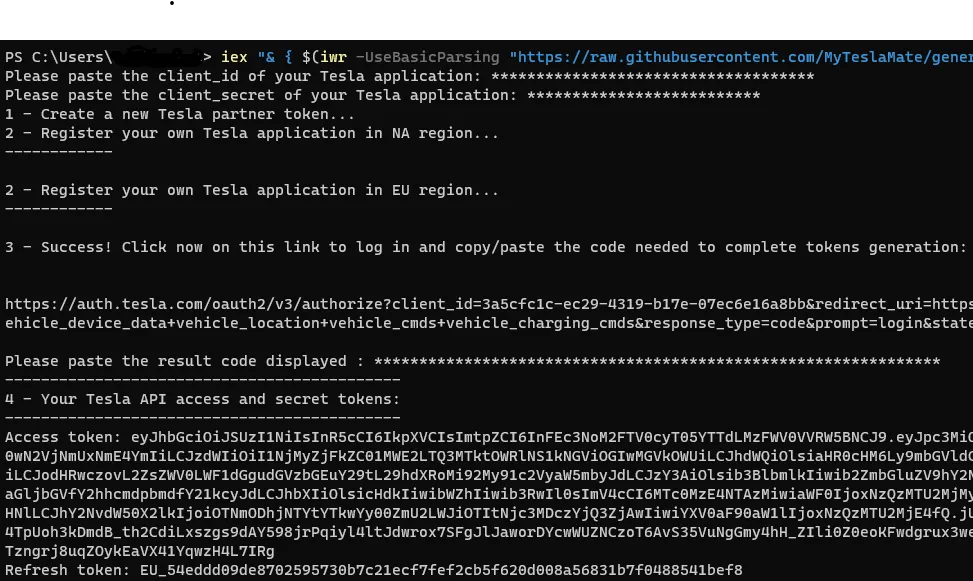
Du nutzt jetzt deine eigene Tesla API direkt und kostenlos!
4. Nutzung
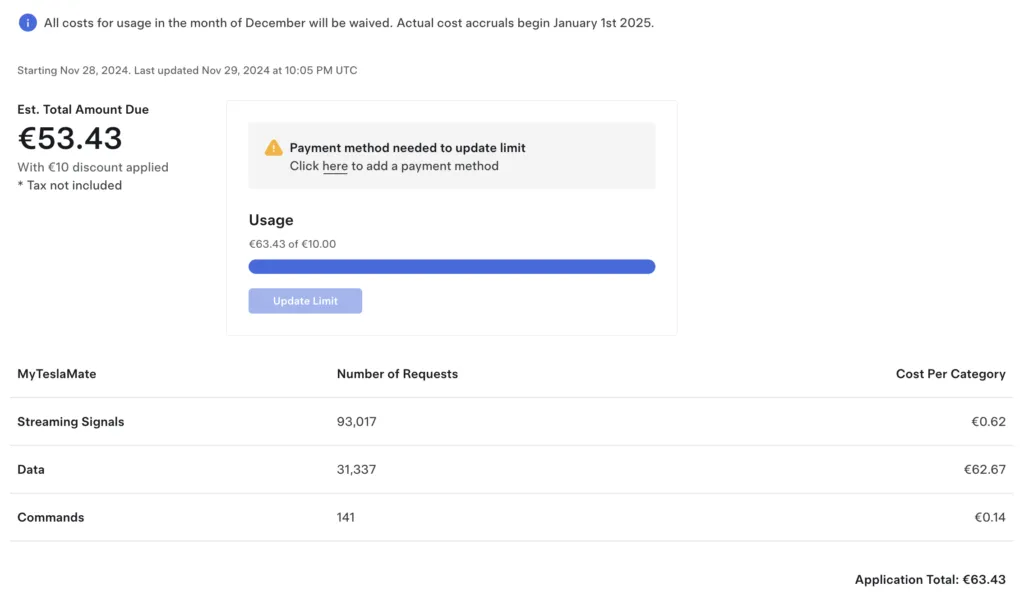
Du kannst deine Nutzung auf der Tesla-Entwickler-Website einsehen.
Gehe zum Tesla-API-Dashboard, um die Kosten zu kontrollieren. Tipp: Die normale Nutzung bleibt deutlich unter dem kostenlosen Guthaben von $10/Monat — du solltest dem in diesem Beispiel gezeigten Volumen nie auch nur nahekommen.
Du kannst deine eigene API von einem selbst gehosteten TeslaMate, evcc, Home Assistant und mehr aus verwenden.
Du kannst dich auch bei MyTeslaMate mit deinem Tesla-Konto anmelden, um unsere Proxys über die Fleet-Seite zu nutzen — du sendest in einer Minute Befehle an dein(e) Fahrzeug(e)!