

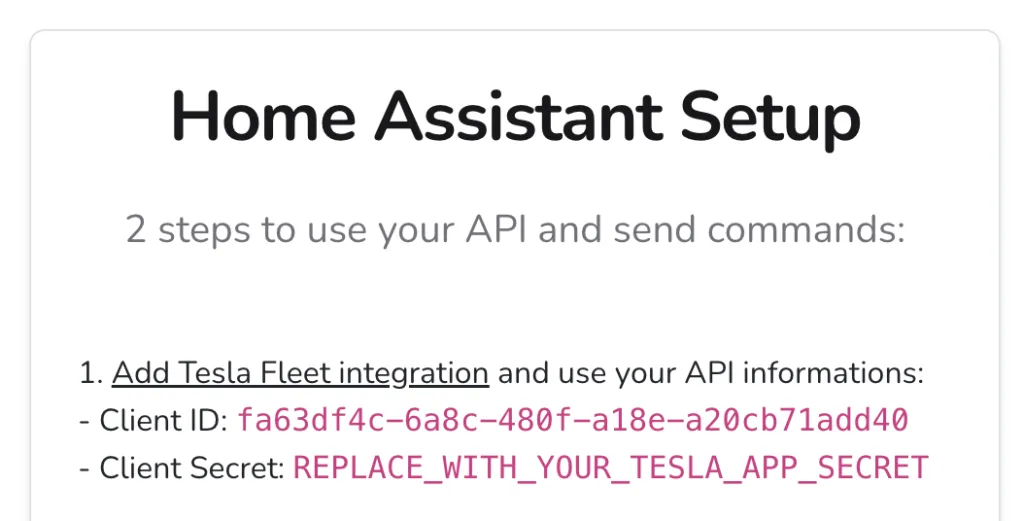
Seit Tesla die alte Owner-API abgeschaltet hat, benötigst du zur Steuerung deines Autos aus Home Assistant deine eigene Tesla-Fleet-API-Anwendung — mit einer Client ID, einem Client Secret und einem signierten Befehls-Proxy. Früher bedeutete das stundenlange Einrichtung. Mit MyTeslaMate hast du es in nur zwei Schritten am Laufen, ganz ohne Programmierung:
- Schritt 1 — Erstelle deine eigene Tesla API (Client ID & Secret)
- Schritt 2 — Verbinde sie mit Home Assistant
Warum du deine eigene Tesla Fleet API brauchst
Ende 2023 hat Tesla die alte Owner-API abgeschaltet, auf die sich ältere Integrationen verlassen haben. Jede App, die heute mit einem Tesla kommuniziert, muss die Tesla Fleet API verwenden, und Tesla verlangt, dass jeder Befehl von einer registrierten Anwendung, die ihren eigenen öffentlichen Schlüssel hostet, kryptografisch signiert wird. In der Praxis brauchst du dafür drei Dinge:
- Eine Client ID und ein Client Secret aus einer registrierten Tesla-Entwickleranwendung.
- Einen öffentlichen Schlüssel, der unter einer festen URL auf deiner eigenen Domain veröffentlicht wird.
- Einen Befehls-Proxy, der jede Anfrage signiert, bevor sie Tesla erreicht.
Das alles selbst zu betreiben ist möglich, aber mühsam. MyTeslaMate hostet den öffentlichen Schlüssel, signiert die Befehle und leitet die Anfragen für dich weiter — sodass Home Assistant nur deine Client ID, dein Client Secret und deine persönliche Subdomain benötigt.
1. Erstelle deine eigene Tesla API
Zuerst musst du eine Tesla-API-Anwendung erstellen. MyTeslaMate übernimmt die schwierigen Teile — das Hosten deines öffentlichen Schlüssels, das Signieren von Befehlen und das Weiterleiten der Anfragen an Tesla — sodass du davon nichts selbst betreiben musst.
Folge unserer Anleitung, um deine Tesla API in einer Minute zu registrieren, und öffne dann die Home-Assistant-Einrichtung auf deiner Tesla-API-Seite.
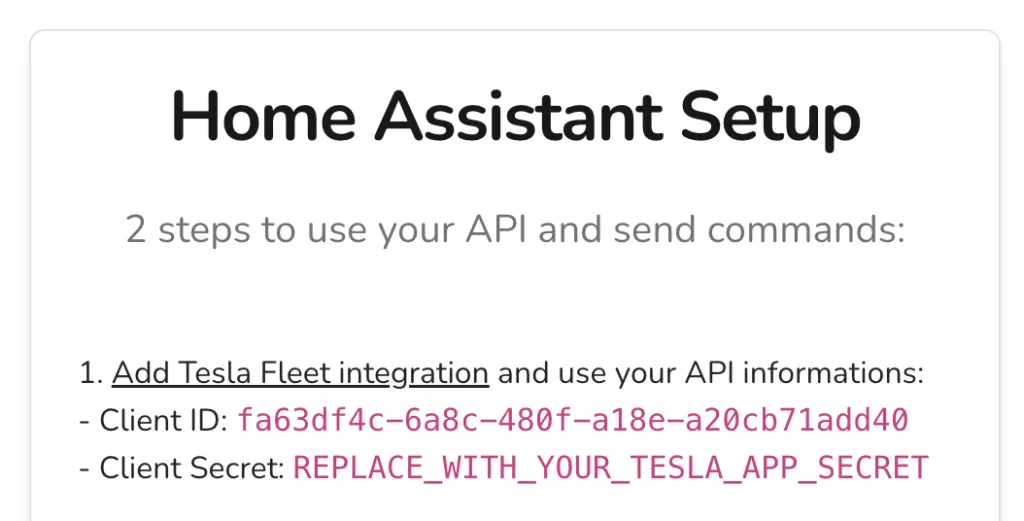
Gut gemacht — du bist bereit, deine Tesla API in Home Assistant zu verwenden.
2. Deine eigene Tesla API in Home Assistant
In etwa einer Minute kannst du deinen Tesla direkt aus Home Assistant überwachen und steuern:
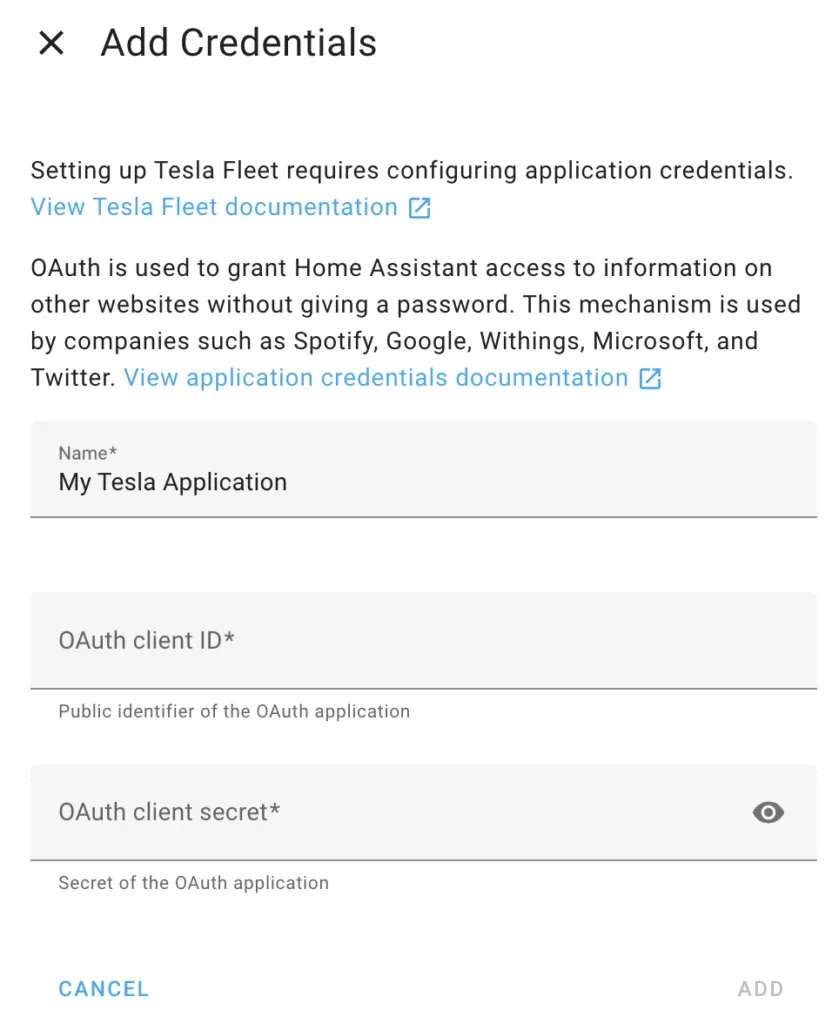
- Füge die offizielle Tesla-Fleet-Integration hinzu (gehe zu Einstellungen > Geräte & Dienste > Integration hinzufügen > Tesla > Tesla Fleet) und füge die Client ID und das Client Secret aus dem vorherigen Schritt ein.
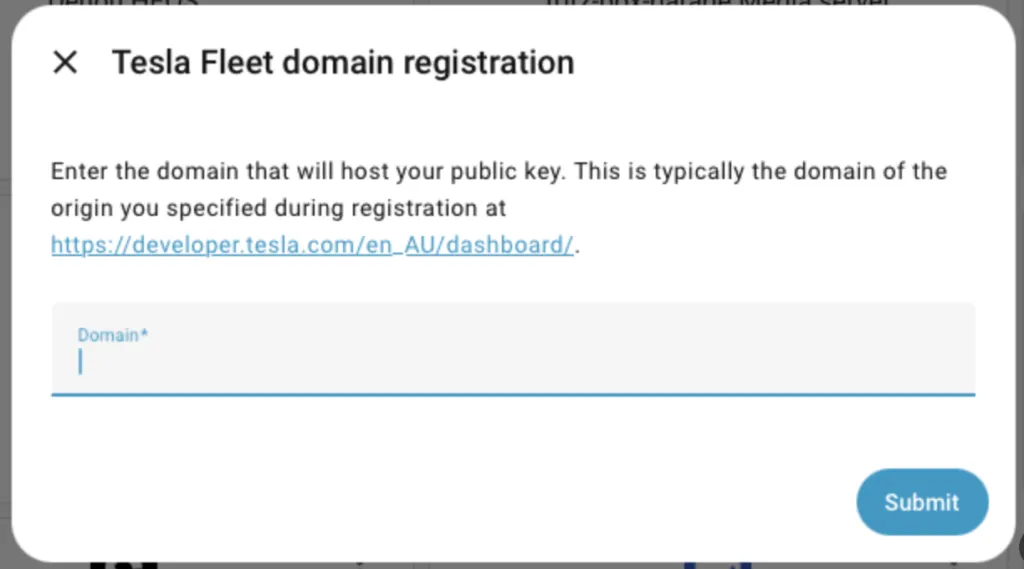
- Nach der Anmeldung bei Tesla gibst du deine persönliche Subdomain in diesem Format ein:
app-xxxxx.myteslamate.com
- Jetzt kannst du dein(e) Fahrzeug(e) in Home Assistant sehen.
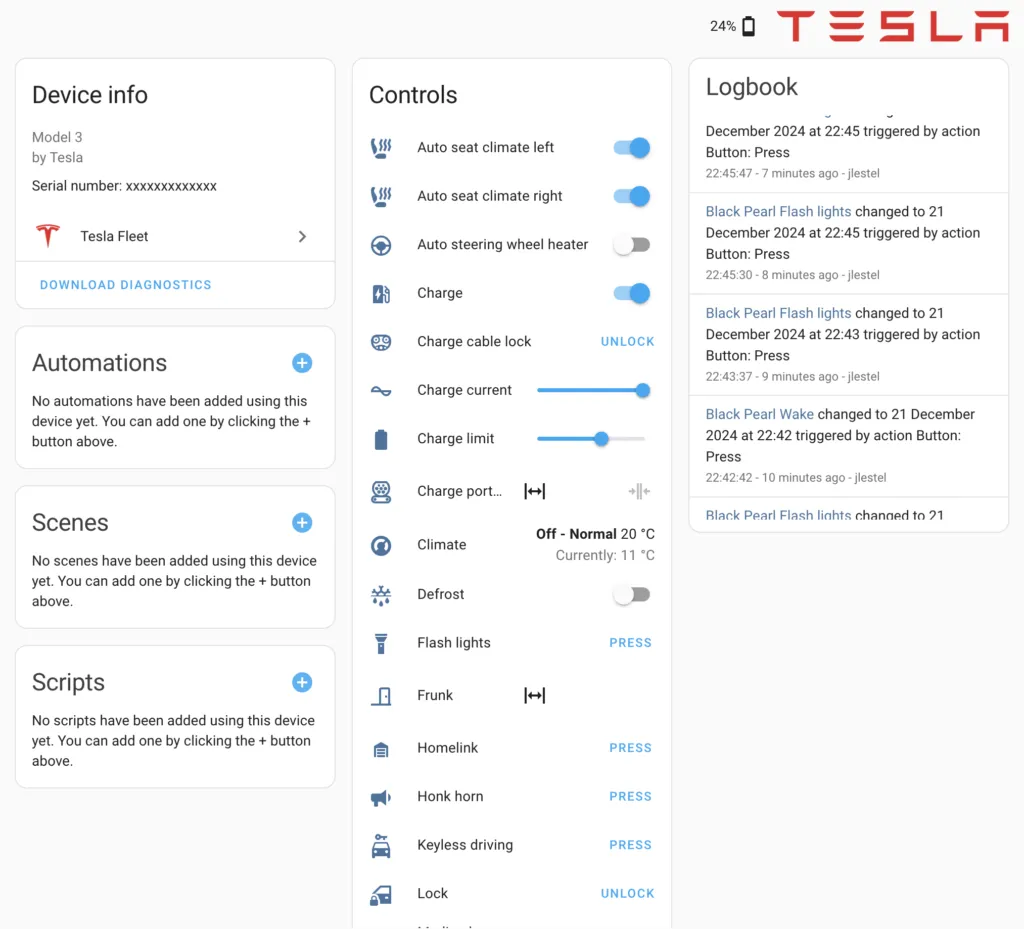
- Um Befehle zu senden (Verriegeln, Klima, Laden und mehr), musst du:
- deine API von MyTeslaMate auf deinem Fahrzeug installieren und
- deinen privaten Schlüssel herunterladen und nach Home Assistant kopieren. Lade die Datei in diesen Pfad hoch:
/config/tesla-fleet.key
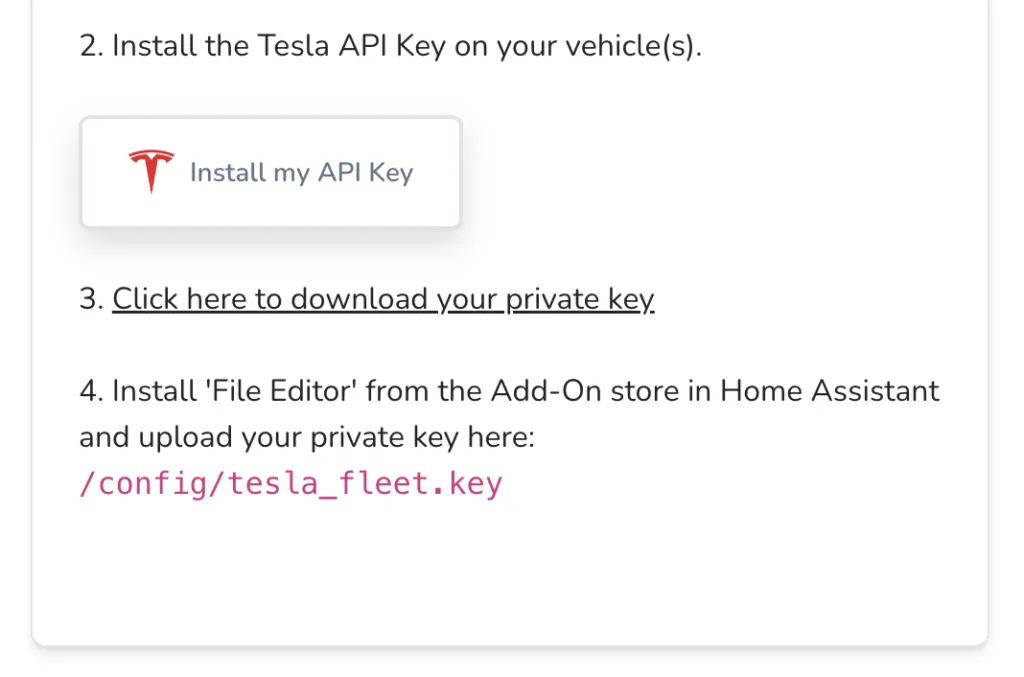
Super — dein Home Assistant ist jetzt mit deiner Tesla-API-Anwendung verbunden! Ab hier steht jede Tesla-Entität für deine Automationen, Dashboards und Skripte zur Verfügung.
Was du aus Home Assistant steuern kannst
Sobald die Tesla-Fleet-Integration verbunden ist, stellt Home Assistant dein Auto als Dutzende von Entitäten bereit. Die nützlichsten:
- Laden — Laden starten/stoppen, das Ladelimit festlegen, den Ladestrom anpassen und die Ladeklappe öffnen oder schließen.
- Klima — Klimaanlage ein-/ausschalten, die Zieltemperatur einstellen, den Überhitzungsschutz für den Innenraum aktivieren und die Sitze oder das Lenkrad heizen.
- Sicherheit — Türen ver-/entriegeln, Sentry Mode umschalten, die Lichter blinken lassen und hupen.
- Öffnungen — die Fenster lüften oder schließen und den Frunk oder Kofferraum öffnen.
- Live-Daten — Ladestand, Reichweite, Ladezustand, Innen-/Außentemperatur, Kilometerstand und Standort (
device_tracker).
Jede davon ist eine standardmäßige Home-Assistant-Entität, sodass du sie auf ein Dashboard legen, Sprachassistenten zugänglich machen oder als Auslöser und Aktionen in Automationen verwenden kannst.
Automationsbeispiele
Hier sind drei Automationen, die Tesla-Besitzer am häufigsten einrichten. Ersetze my_tesla durch den Entitäts-Slug deines Fahrzeugs.
Setze das Ladelimit auf 80 %, wenn du nach Hause kommst:
automation:
  - alias: "Tesla – 80% charge limit at home"
    trigger:
      - platform: zone
        entity_id: device_tracker.my_tesla_location
        zone: zone.home
        event: enter
    action:
      - service: number.set_value
        target:
          entity_id: number.my_tesla_charge_limit
        data:
          value: 80
Erhalte eine Benachrichtigung, wenn der Ladevorgang abgeschlossen ist:
automation:
  - alias: "Tesla – charging complete"
    trigger:
      - platform: state
        entity_id: sensor.my_tesla_charging
        to: "Complete"
    action:
      - service: notify.mobile_app
        data:
          message: "Your Tesla is fully charged 🔋"
Heize den Innenraum 30 Minuten vor deinem morgendlichen Arbeitsweg vor:
automation:
  - alias: "Tesla – preheat before commute"
    trigger:
      - platform: time
        at: "07:30:00"
    condition:
      - condition: state
        entity_id: binary_sensor.workday_sensor
        state: "on"
    action:
      - service: climate.turn_on
        target:
          entity_id: climate.my_tesla_climate
Fehlerbehebung
Ein paar Probleme treten häufig auf — so behebst du sie schnell:
- Befehle schlagen fehl oder Entitäten sind schreibgeschützt. Du hast den virtuellen Schlüssel nicht auf dem Auto installiert. Installiere deine API von MyTeslaMate auf dem Fahrzeug, kopiere dann deinen privaten Schlüssel nach
/config/tesla-fleet.keyund starte Home Assistant neu. - „Ungültige Subdomain” oder Verbindungsfehler. Die Subdomain muss exakt
app-xxxxx.myteslamate.comlauten (mit dem Präfixapp-und ohnehttps://). - Entitäten werden als nicht verfügbar angezeigt. Das Auto schläft. Tesla meldet nur dann aktuelle Daten, wenn das Fahrzeug wach ist; nutze den Wecken-Button sparsam, da häufiges Abfragen die 12-V-Batterie entlädt und API-Credits verbraucht.
- Es hat funktioniert, dann nach einer Weile aufgehört. Dein Tesla-Token ist abgelaufen. Authentifiziere die Integration erneut über Einstellungen > Geräte & Dienste > Tesla Fleet > Konfigurieren.
Häufig gestellte Fragen
Brauche ich ein MyTeslaMate-Abo, um Home Assistant zu nutzen?
Nein. Das Erstellen deiner eigenen Tesla API und das Verbinden mit Home Assistant über unseren Proxy ist kostenlos. Ein Abo fügt nur die gehosteten TeslaMate-Dashboards, Backups und Support hinzu.
Ersetzt das TeslaMate?
Nein — es ergänzt es. TeslaMate protokolliert und visualisiert deine Historie; die Home-Assistant-Integration lässt dich das Auto steuern und Automationen erstellen. Viele Besitzer nutzen beides nebeneinander.
Warum braucht mein Auto einen „virtuellen Schlüssel”?
Tesla verlangt, dass jeder Befehl kryptografisch signiert wird. Die Installation des virtuellen Schlüssels (deine API auf dem Fahrzeug) autorisiert den Proxy von MyTeslaMate, Befehle zu signieren — und genau das ermöglicht es Home Assistant, die Türen zu verriegeln, das Laden zu starten und so weiter.
Hält Home Assistant meinen Tesla wach?
Nur wenn du ihn zu aggressiv abfragst. Die Integration liest zwischengespeicherte Daten, wenn das Auto schläft, und lässt es standardmäßig schlafen. Vermeide Automationen, die das Auto alle paar Minuten wecken.
Teile uns gerne dein Feedback per Chat mit :)